皆様こんにちは、インフォシェアの小高です。
前回の神田の記事は、暑苦しいですね(笑)
しかし、私も負けずに、
私はNitnex Forms が大好きです!
と言うわけで、連載記事2回目はNintex Fomrsをご紹介します。
連載記事(Nintex)の目次は
こちらから。
(目次通りに連載されるわけではないんですね。)
———————
SharePointで画面(フォーム)を作成する場合、色々な方法がありますが、
- 標準:あまりいじれない
- InfoPath:マイクロソフトから終了宣言でました。。。
他にも、Access Serviceとか、Officeドキュメントを駆使してとかありますが一般的なSharePointリストのフォームとしては難しい。そうなると、残るはどうしても開発になっちゃいます。
Nintex Formsは、SharePointのアドインとして、GUI(ドラッグ&ドロップ)のみで、SharetPointのフォームをデザインすることができるソリューションです。
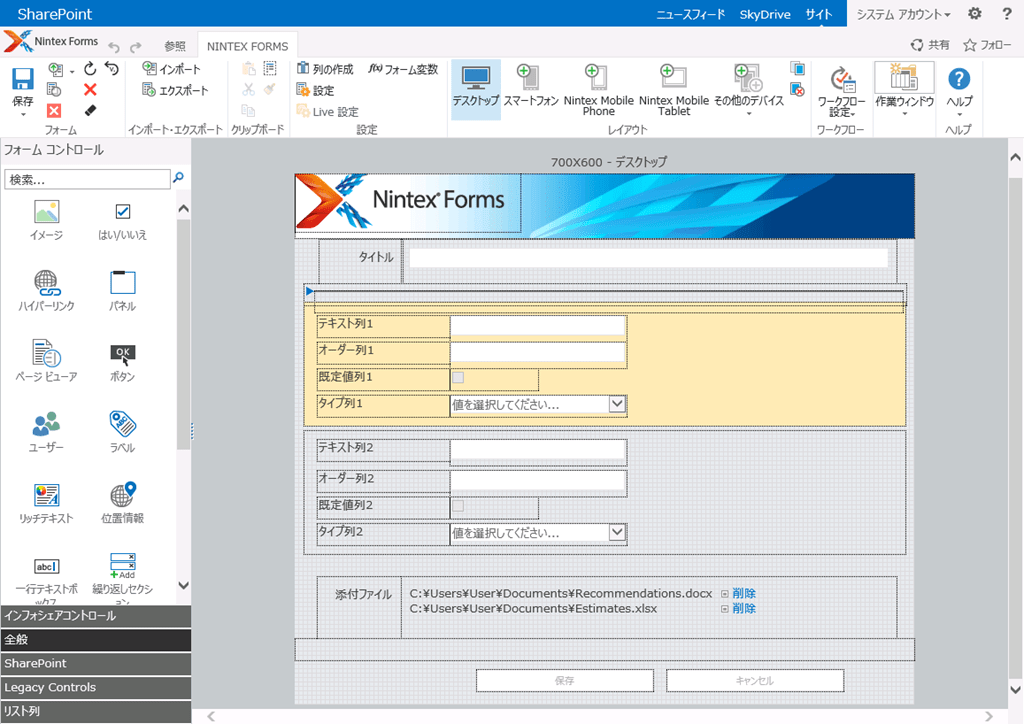
こちらもまずは、デザイン画面を御覧ください。


SharePointと完全に統合されているのがわかると思います。左側のコントロールを右側のデザインキャンバスに配置していきながら、画面をデザインしていきます。ボタンやイメージ、ラベルなど様々なコントロールが存在していますね。
フォームはデザインしたのち、発行処理を行うと、SharePointリストのフォームとして使用することができるようになります。下図のようにファイル添付にも対応しています。


また、コントロールの設定を行うと、表示非表示やカスタムバリデーション、色や書式と言った見た目の部分などの設定が可能です。
そして、何と言っても、Nintex Formsで一番小高が素敵だと思うのは、JavaScriptを差し込むことで、いかようにも出来てしまうところなんです。
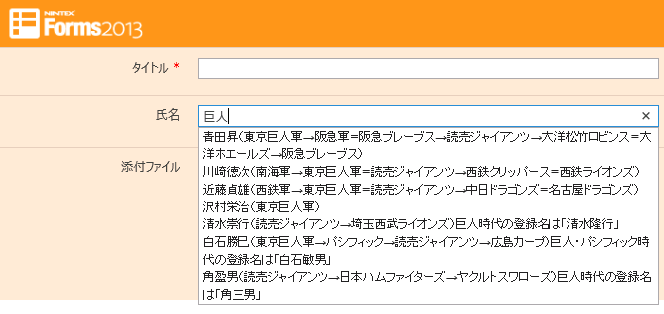
例えば、下図はオートコンプリートの機能を組み込んだフォームです。「巨人」と入力すると、Like検索した結果が候補に表示されています。これはjQueryUIを使用しています。作成工数は、1時間ぐらい(?)ですね。その殆どは候補データを探したり入力したりでした。。。ちょっとJavaScriptを差し込むだけで、実に色々なことが可能となります。


ですので、このNintex Forms、Notes移行なんかに持ってこいです。
Notesで実装されている画面って、これまでの歴史上のしがらみがUIになっていて、SharePointでの実装に手間取ること山のごとしなのですが、Nintex Formsを使用することで、どうとでもなってしまいます。
このNintex Forms、もちろんワークフローの開始フォームやタスク承認フォームにも使用することが可能です。(Nintex Workflowとの連携です。)
これから、色々なデモを紹介していこうと思いますので、どうぞお楽しみに!
もちろんインフォシェアのサイトでは、より詳細にご紹介しています。
http://www.infoshare.co.jp/forms.html
ご興味のある方はご確認くださいませ、また、お問い合わせがしたいという方は、
こちらからご依頼くださいね。
次回はもう少し細かく紹介します!