インフォシェアブログをご覧の皆様、ルックルックこんにちは!
神田です。
さてさてさてさてー
ついに
Lightning Conductor Webパーツの日本語版がリリースされました!!
いやーお待たせしましたー。
うれしいことに先日の
ニュースリリース後、お問い合わせが殺到いたしまして、みなさんに注目されているのだなーと実感いたしました。
というわけで、これから何度かに分けてLightning Conductor Web パーツの魅力を存分にお伝えしていこうと思います。
連載記事(Lightning Conductor Web パーツ)の目次は
こちらから。
※目次が増えそうな予感がしています。
えーまず初めにLightning Conductor Web パーツ(以下LCWP)の特徴は、ファーム内のすべてのコンテンツを簡単なGUI操作で集約できるところです。
つまり、ファーム内であれば、異なるサイトコレクションからでも、異なるWebアプリケーションからでもコンテンツを集約表示することができるのです。
実際によくある例ですと、
ファーム内のすべてのお知らせリストから新着のお知らせを1個所で集約表示したい。
といったご要望が非常に多くあります。
一見簡単にできそうなのですが、SharePointの標準機能だけで実現しようとすると、意外と大変なのです。
何で大変なのかは、
前回の記事で触れておりますので、そちらでご確認いただくとしまして、今回はLCWPを使うとこんなに簡単に実現できてしまうというのをご紹介いたしますー。
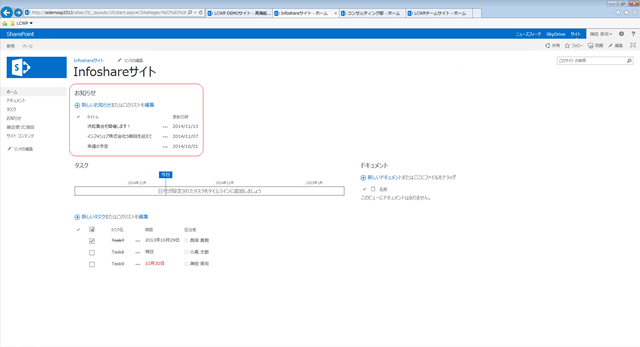
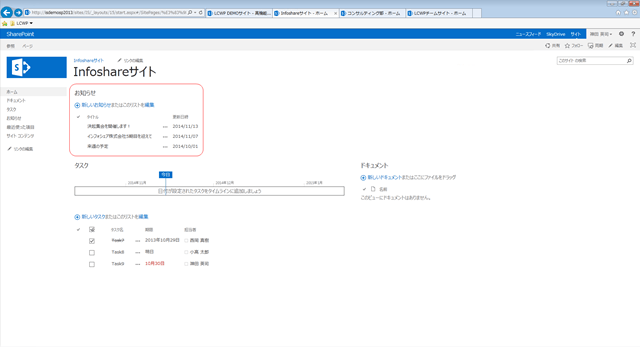
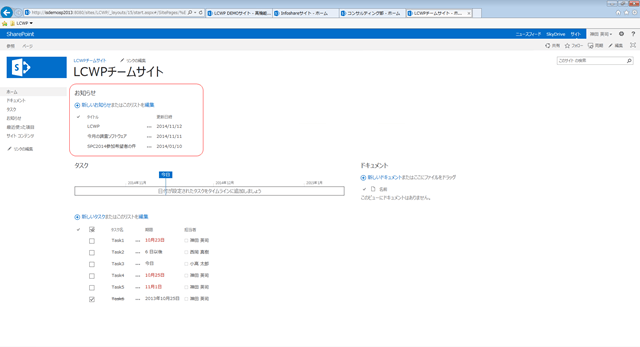
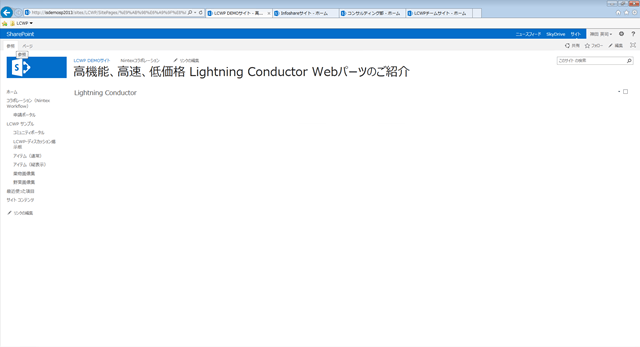
では、まず集約するお知らせリストがあるサイトと集約結果を表示するサイトを見ていただきましょう。
- 集約するお知らせリストがあるサイト1(http://isdemosp2013/sites/IS/)


- 集約するお知らせリストがあるサイト2(http://isdemosp2013/sites/consul/)

- 集約するお知らせリストがあるサイト3(http://isdemosp2013:8080/sites/LCWP/)

- 集約結果を表示するサイト(http://isdemosp2013/sites/LCWP/)

URLだとわかりにくいですが、集約結果を表示するサイトと集約するお知らせリストがあるサイトは、それぞれサイトコレクションやWebアプリケーションが異なっています。
何度もしつこいようですが
LCWPは
異なるサイトコレクションからでも
異なるWebアプリケーションからでも
コンテンツを集約表示できるのです!!
では、続いてLCWPの設定画面をご覧いただきましょう。


えーいろいろ設定項目があるのですが、とりあえずここで重要なのは2つでーす。
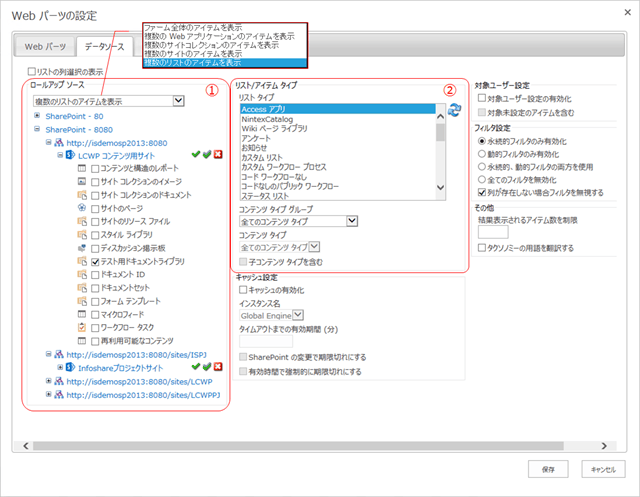
①ロールアップ ソース
コンテンツの集約元を選択する領域です。ファーム全体、複数のWebアプリケーション、複数のサイトコレクション、複数のサイト、複数のリストから選択できます。
②リスト/アイテム タイプ
リスト タイプとコンテンツ タイプを選択する領域です。複数のリスト タイプを選択することも可能です。
この2つの設定で、何をしているかというと、どの場所から、どのリスト タイプの、どのコンテンツ タイプのアイテムを集約するかを選択しているのですねー。
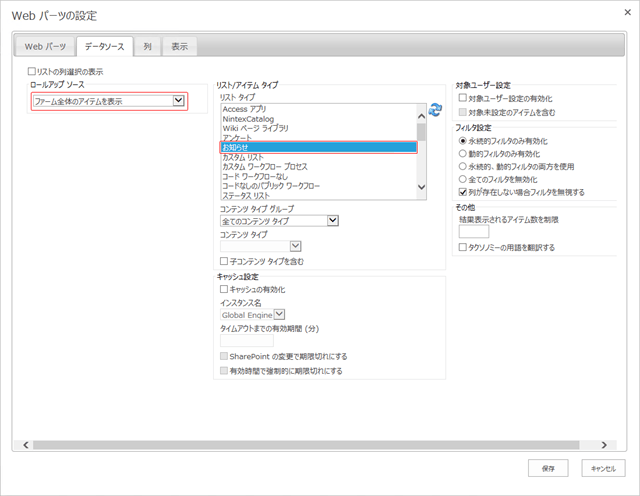
例えば、今回の例だと、ファーム内のすべてのお知らせを集約したいので、下図のような設定になります。


あのーさらーっと進んできましたが、ロールアップ ソースの対象が
ファーム内のすべてが対象
だというのがすごいんです!
例えばこれが、コンテンツ クエリ Webパーツ(コンテンツ 結果 Webパーツ)だと、サイトまでしか対象にならないのです。
コンテンツ クエリ Webパーツは、異なるサイトコレクションやWebアプリケーションから、コンテンツを集約することができないんですー。
ふう(´・ω・`)
さて、次の設定に行きましょう。

ここもいろいろ設定があるのですが、とりあえず5つだけご説明しまーす。
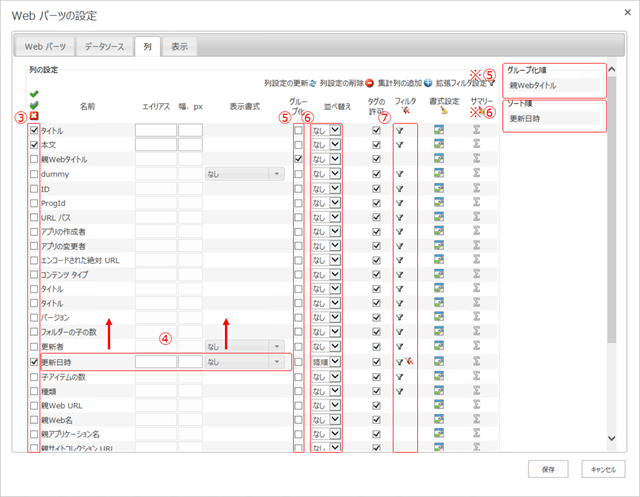
③表示列
表示する列のチェックボックスをオンにします。
④列の並び順
列の並び順をドラッグ アンド ドロップで入れ替えます。
⑤グループ化
グループ化の基準にする列のチェックボックスをオンにします。複数列選択した場合は、「グループ化順」の列名をドラック アンド ドロップで並べ替えて、グループ化順を変更できます。
⑥並べ替え
並べ替えの基準にする列で「昇順」または「降順」を選択します。複数列選択した場合は、「ソート順」の列名をドラック アンド ドロップで並べ替えて、ソート順を変更できます。
⑦フィルタ
フィルタを設定して、集約したアイテムを絞り込んで表示できます。
この画面の設定は、ほとんど直感でできそうですよね?
表示したい列にチェックを入れて、ドラッグ アンド ドロップで列の並び順を変更して、必要に応じてグループ化とかフィルタとかを設定するといった感じですねー。
上図の設定だと、「タイトル」と「本文」と「更新日時」の列を表示して、「親Webタイトル(サイト名)」でグループ化して、「更新日時」の降順で並べ替えて、「更新日時」にフィルタを設定して、といった感じですねー。
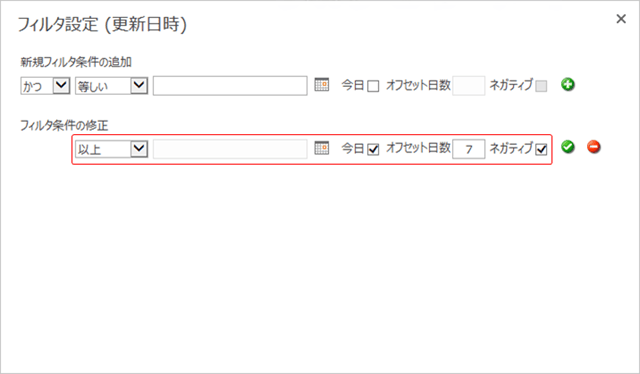
ちなみに「更新日時」のフィルタは、下図のように設定していまーす。


えーっと、わかりにくいところでいうと「オフセット日数」と「ネガティブ」ですかね?
「オフセット日数」は、「今日」を選択した時しか使えない項目でして、今日からの差という意味になります。上図の設定だと今日から7日という意味ですねー。
「ネガティブ」は、栗原 類のことですねー。
(。´・ω・)?
えーっと「ネガティブ」は、マイナスっていう意味です。なので、今日からマイナス7日以上。つまり、「更新日時」が、今日から1週間前までのアイテムだけ表示する。といった意味合いでーす。
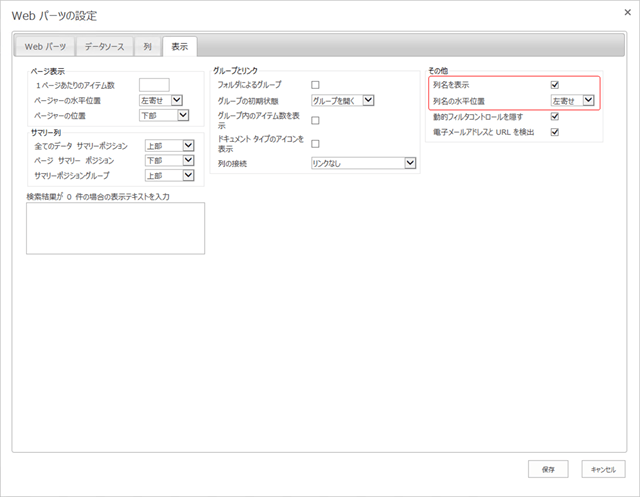
さてさて、最後の設定画面を見てみましょい。

えっと、ここでは2つだけ。
あのー決して面倒くさくなったわけではありません。シンプルにお伝えした方が伝わりやすいかなーっと思ってですねー。(;・∀・)
さて、「列名を表示」と「列名の水平位置」なのですが、「列名を表示」は、そのままですね。列名の表示/非表示を選択します。
で、「列名の水平表示」は、列名を表示する場合の水平位置(横位置)の設定を「左寄せ」「右寄せ」「中央揃え」から選択します。
この「列名の水平表示」が地味にいい機能でして、SharePoint標準のビューだと列名の位置を変更できないので、「どこの列名かわかりにくいんですけどー」とかあったりするんですよねー。なので、自分で列名の表示位置を変更できるのは地味にいいです。
他にもページ化する設定だったり、グループ化した際の表示設定だったり、いろいろ細かな設定ができるのですが、その辺りはまた今度ということで。
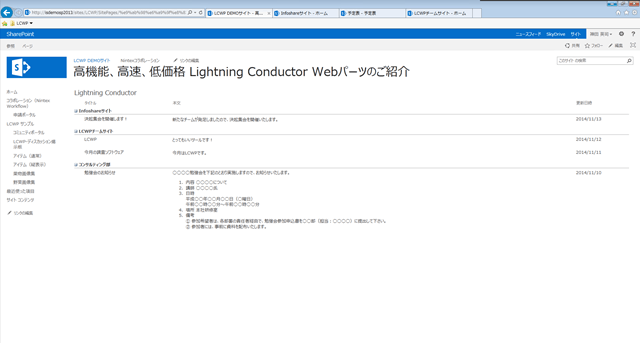
といった感じで、集約した結果が下図です。


ファーム内のすべてのお知らせリストから、1週間前までに更新されたお知らせを集約し、「タイトル」「本文」「更新日時」の列を表示して、「親Webタイトル(サイト名)」でグループ化して、「更新日時」を降順で並べ替える。
こういった設定が、
GUIの操作だけでできてしまう!
これがLCWPの素晴らしいところです!!
SharePoint標準のビューを作成したことがある方なら、マニュアルを見なくても設定できるのではないでしょうか?
えー、なお今日ご紹介した内容は、動画でもご覧いただけますー。

ちなみに他にもLCWPのデモンストレーション動画をアップしておりますので、ついでにご紹介しておきまーす。

デモンストレーション動画の内容は、今後ブログでもご紹介させていただきますー。
というわけで、LCWPいかがでしょう?
「こういうのが欲しかった!」という方も多いのではないでしょうか?
高機能、高速、低価格、そして簡単設定
製品の詳細については、
弊社ホームページでもご紹介しておりますので、ぜひご覧くださいませー。
では、次回からはさらに便利な使い方をご紹介させていただきまーす。
以上、神田でしたー。