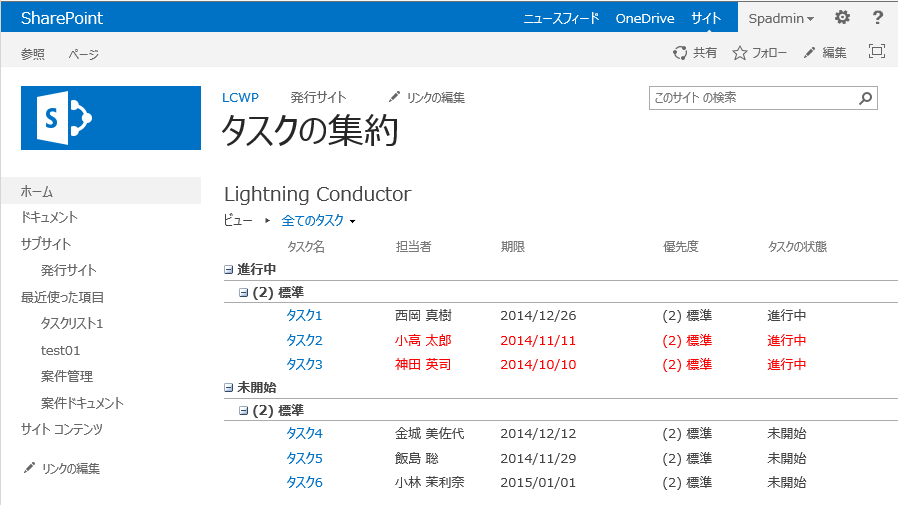
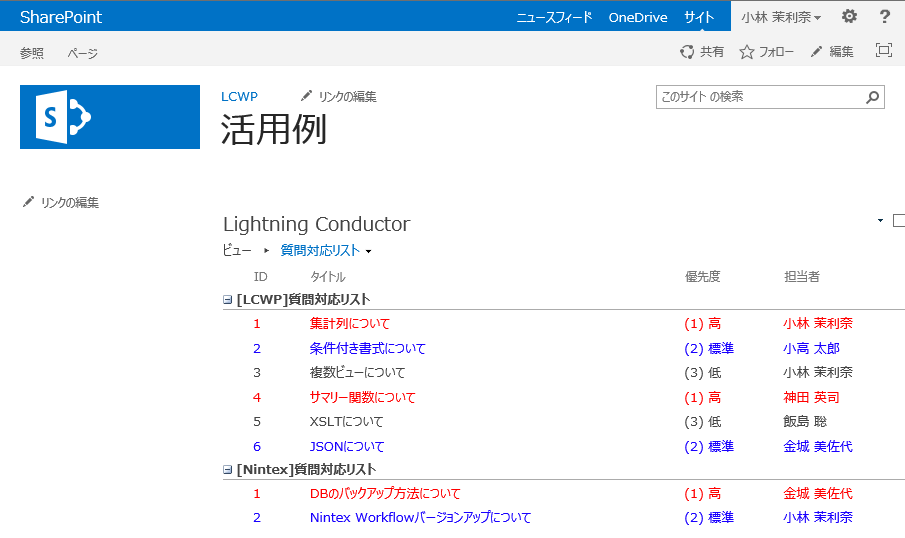
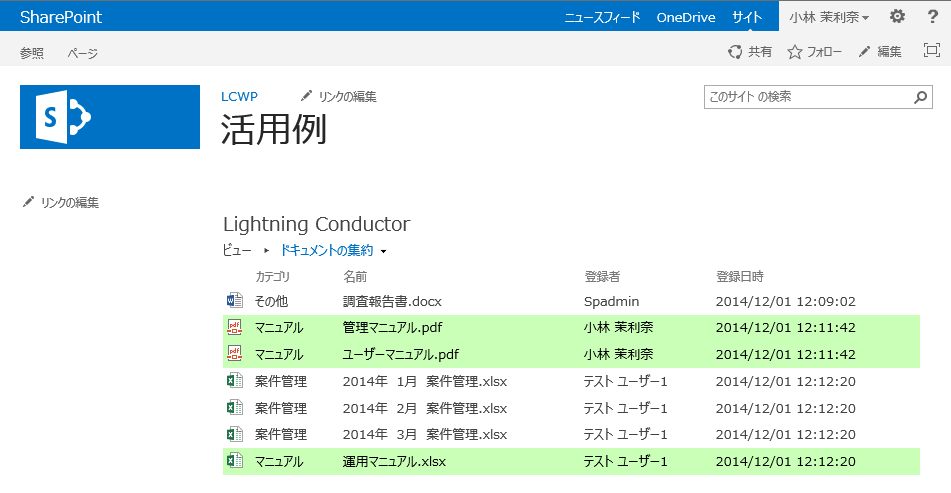
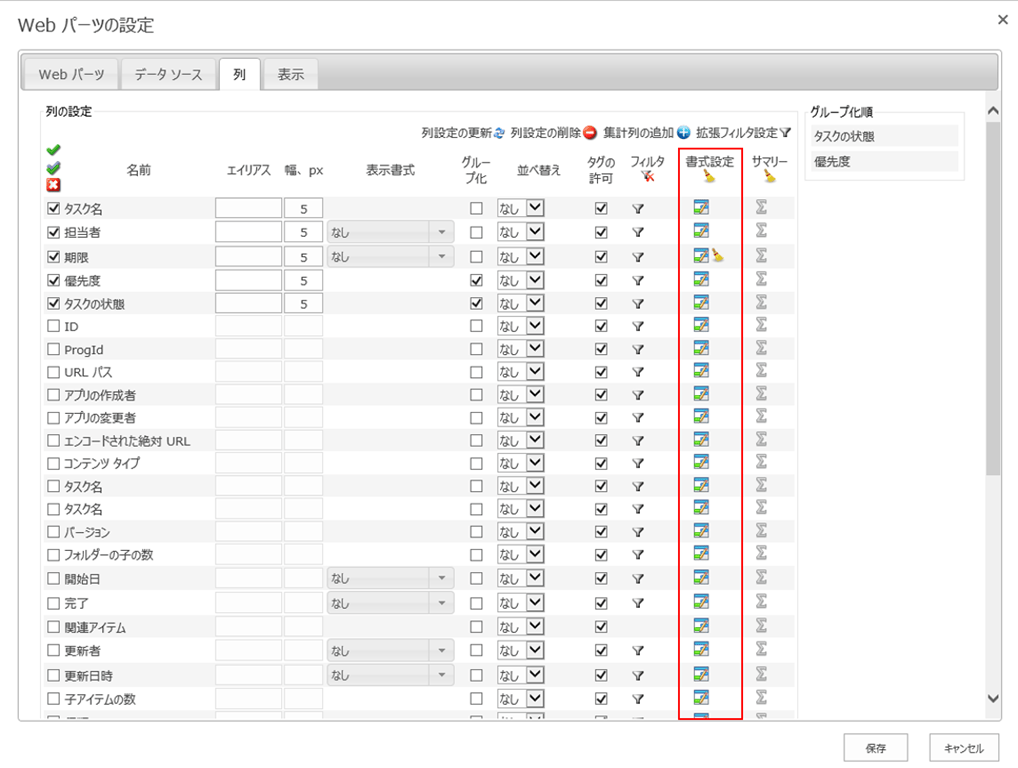
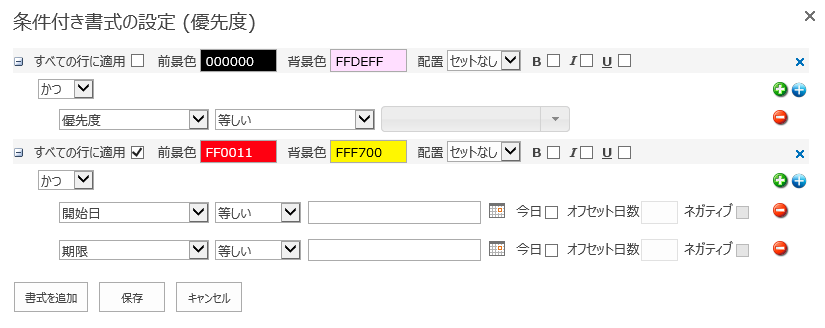
集約したコンテンツに書式を付けてわかりやすくする kobayashimarina 12年前 みなさま、こんにちは。インフォシェアの小林です。 今回は、下図のように、Lightning Conductor Web パーツを使用して集約したコンテンツに書式をつけてわかりやすく表示する方法についてご紹介いたします。 Lightning Conductor Web パーツに関する記事の目次はこちらからご覧いただけます。 Lightning Conductor Web パーツでは簡単なGUI操作で集約したコンテンツに書式をつけてわかりやすく表示することができます。例えば、タスクの集約を行う場合、上図のように期限が切れたタスクを赤字で表示させたり、ハイライトを適用させたりすることができます。 以下に、いくつか例をご紹介します。 ≪優先度ごとに書式を適用≫ 優先度が「(1)高」のアイテムは赤字、「(2)標準」のアイテムは青、標準のアイテムは黒に設定しています。 ≪ハイライトを適用≫ カテゴリが「マニュアル」のアイテムをハイライトで表示するよう設定しています。 ≪特定列だけ書式を適用≫ 電子メールアドレスの列を緑、携帯電話番号の列をオレンジに設定しています。 ■書式の設定方法について 書式の設定は、GUIで行うことができます。以下では、簡単に設定方法をご紹介します。 Lightning Conductor Web パーツの設定画面には、「書式設定」という項目があります。 この書式設定のアイコンをクリックすると、書式設定の画面が表示されます。この設定では、下図のように複数の規則を適用することができます。書式は特定の列だけに適用することもできますし、「すべての行に適用」チェックボックスにチェックを入れると、一度の設定で全ての列に書式を適用させることができます。 詳しい設定方法については、DEMO動画「条件付き書式を使ったタスクの集約」で実際の動きをご覧いただけます。 以上で、Lightning Conductor Web パーツの基本的な機能と使用方法のご紹介を終わります。 次回はGUIの操作を離れて、XSLTを使用したカスタマイズ例をご紹介します。XSLTを使用すると、Lightning Conductor Web パーツを使用して集約したコンテンツをグラフィカルなビューで表示することが可能になりますので、ご期待ください。共有: X で共有 (新しいウィンドウで開きます) X Facebook で共有 (新しいウィンドウで開きます) Facebook