皆様こんにちは、インフォシェアの小高です。
Nintexの連載記事Season2の最後の記事です。
今回はNintex Workflow Analyzerを紹介します。ちょっとした便利ツールなのですが、Best Practices Analyzerで作成したWFの分析ができるのが便利です。Nintex WorkflowはSharePointのワークフローエンジンを用いていますので、多くはSharePointのワークフローを設計する上での注意事項にも当てはまるのではないかと思います。
連載記事(Season2)の目次は
こちらから。
連載記事(Season1)の目次は
こちらからになります。
それでは、行ってみましょー
———————
Nintex Workflow AnalyzerはCodePlexプロジェクトです。
こちらになります。
https://workflowanalyzer.codeplex.com/
SharePointファームに追加するわけではなく、クライアント等にインストールする形で実行するツールになりますので、普通にダウンロードしてインストールする形です。
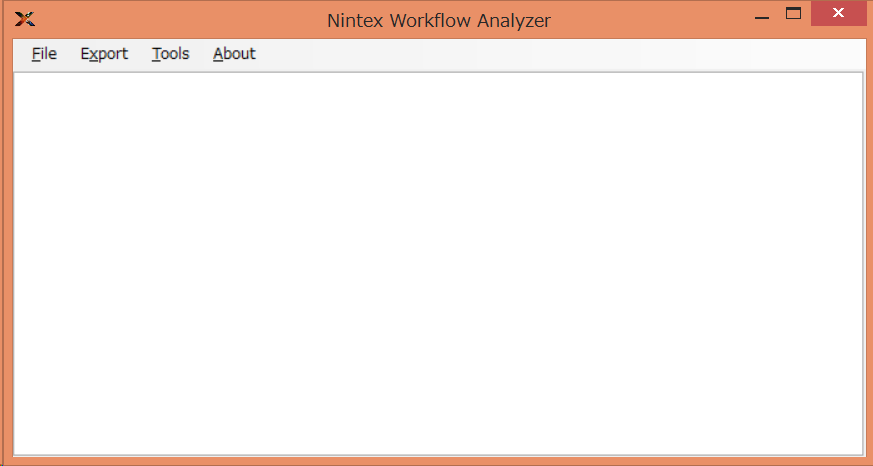
実行すると下図のような画面が開きます。


[File]-[Open]から、Nintex Workflowのエクスポートファイルを指定します。すると、こんな感じでワークフローのデザインが表示されます。


画面上部にタブが見えると思いますが、その中にBest Practices Analyzerがあります。


上図にはAction CountとBaching Checkとの記載があると思います。青になっていれば健全という事の様です。注意点があると黄色になります。
他にもこんなのが表示されます。
Action Count
Batching Check
Progress Data Logged in Loop
Nested Log
Parallel Action
Recursive Workflow
State Machine
Stored Credentials
Timing Check
Version Check
Workflow Size
正直なところ、どういったロジックで青になるのか不明な物が多い(汗)、、、のですが、少なくとも、Action Count ,Workflow sizeは一目瞭然です。(アクションは100個以下、サイズは500kb以下の様です。)また、 Stored Credentials等は、内部にクレデンシャル情報を直接書いている場合のチェックに使えます。