皆様こんにちは、インフォシェアの小高です。
Nintex Roadshow Tokyo ご参加の皆様ありがとうございます。
時間がかなり限られてましたので、駆け足になってしまいました。もう一度おさらいを含めてこちらに記載しておきます。
内容自体はドキュメント生成になりますので、Nintexの連載記事Season2に追記したいと思います。
連載記事(Season2)の目次は
こちらから。
ちなみに連載記事(Season1)の目次は
こちらからになります。
———————
ドキュメント生成とは、何とも普通の響きですね。
なので、「なぜそんな普通の事を」と思われるかもしれませんが、これは結構大変な変革なのです。
と言うのも、サーバーサイドのOfficeファイル作成は、技術的には(理屈では)出来ることはわかりますが、実際行うとなると結構色々なハードルがあるのが現状なのですね。
特にOfficeファイルを1からプログラムで生成するとなると、ぱっと思い浮かぶのはOfficeオートメーションですが、これをサーバーで実行する開発者は皆無でしょう。となると、その他のライブラリの使用となりますが、どれも一長一短と言ったところ。
なかでも気になるのがサーバーの負荷です。実際SharePointの標準機能でもExcelエクスポート機能は、ファイルの作成自体をクライアントで行っていました。(iqyファイルでしたね。)
ですので、Nintexの実装として、サーバー負荷を均一にできうるSharePointワークフローでの実装は納得できる感じです。
前置きはこのぐらいにして、、、
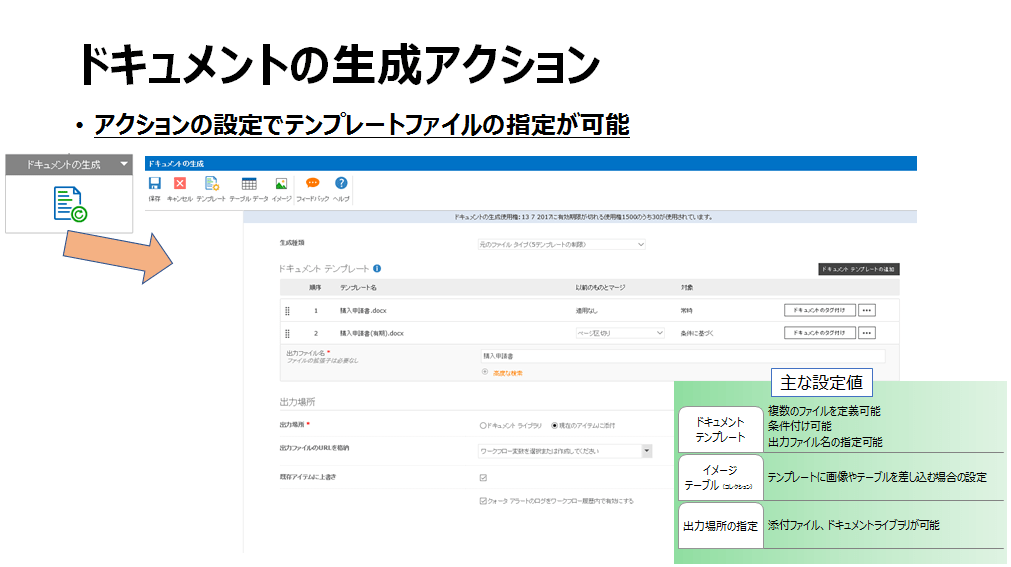
実際の設定ですが、実装は「ドキュメントの生成」というワークフローアクションとなっていまして、これはオンプレでもオンラインでも使用可能です。
アクションの設定は以下のような感じになっております。最終的に生成したいドキュメントのテンプレートファイルを指定していきます。


このテンプレートファイルは、SharePointのライブラリにおいてあるdocx等のファイルで、事前に作っておき(中身はなんでもいいです)、こちらの設定画面で登録を行います。
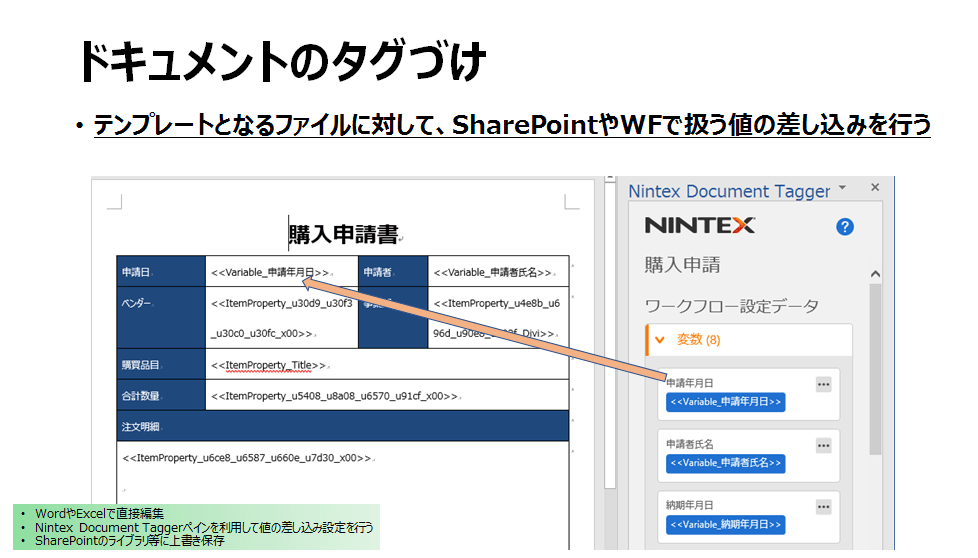
すると上図にある、ドキュメントのタグ付ボタンが表示されますので、クリックすると、Word等ファイルに関連づいたアプリケーションが起動し、下図のようにNintex Document Taggerペインが表示されます。


このペインは、WF内の値をドキュメントがわに差し込む設定ができるようになっていますので、ドキュメントに差し込みの設定を行います。(WF内の変数や列の値の参照が可能です)
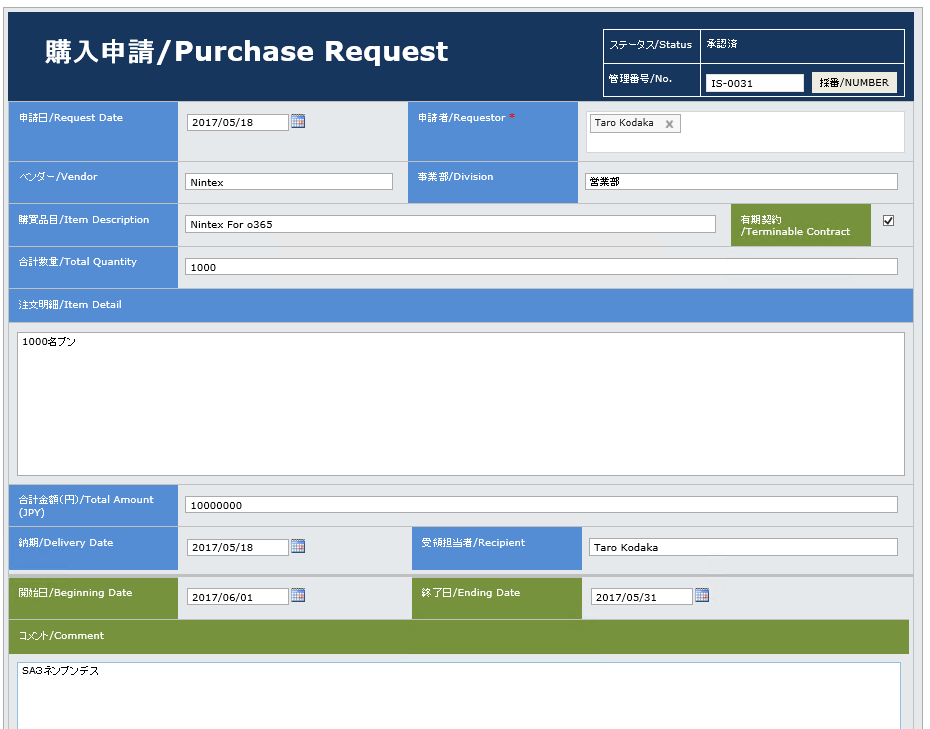
後はWFを実行すると、、、例えば、元々の申請フォームはこんな感じだったとしますね。


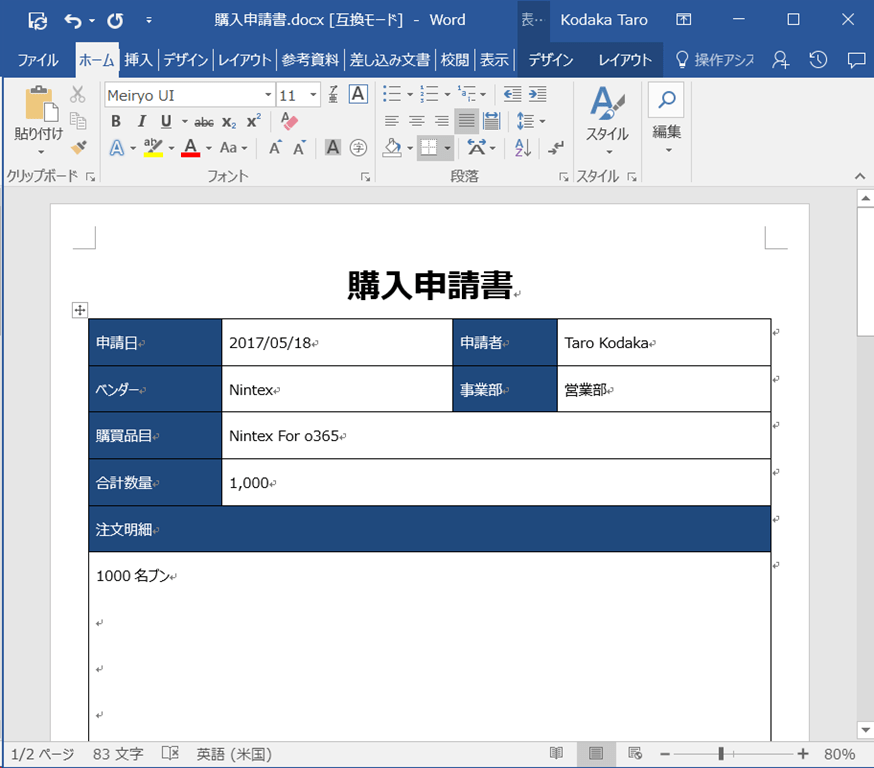
値がテンプレートのdocxファイルに差し込まれて以下のようになります。
このファイルは自動的にリストアイテムの添付ファイル、任意のライブラリに保存が選択できます。
繰り返しますが、このファイルのフォーマットは私がデモとして作成したものですので、いかようにも変更できます。


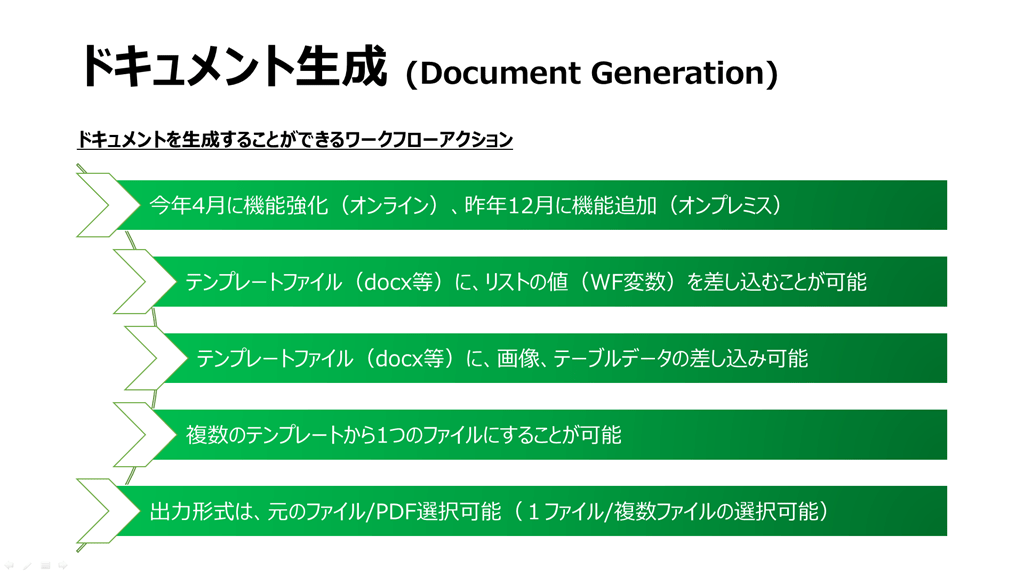
ちなみにこのファイルですが2ページ目があります。テンプレートを2種類用意して、2つ目のテンプレートは画面の条件によって2ページ目になったり、そもそもドキュメントに含まれなかったりを実装しています。今回は2つのファイルをまとめて1つのdocxにしてますね。(PDFにすることも可能です。)
他にも以下のような特徴があります。


セッションデモでは、申請承認が終わり承認された後、申請者が扱うdocxファイル(印刷でもなんでもしてください的なものですね)と管理者が保管するPDFファイルを、それぞれ添付ファイルとライブラリに自動的に作成しました。
ちなみにですが、このドキュメント生成は別途ライセンスが必要になりますので、その点はご注意ください。
もしご興味のある方がいらっしゃいましたら、以下のお問い合わせからご連絡いただければと思います。
http://www.infoshare.co.jp/contact.php