


こんにちは。インフォシェア株式会社DX部です。
「ビューの並び順を変えたいのに、ソートしたい列はユーザーに見せたくない」「業務上は内部管理用の番号で並べたいけれど、番号は画面には表示したくない」―そんな経験はありませんか。
Power Platform のビューは、ユーザーが日々の業務で直接触れる重要な UI です。しかし、標準のビュー編集画面では、表示する列でしかソートできないのが実情です。
そこで本記事では、XrmToolBox の View Designer 機能を活用して、ビューには表示されない列をソートキーに設定する方法を解説します。
注:XrmToolBox は、Microsoft Dataverse や Dynamics 365 Sales(旧CE) の管理を支援する無償の Windows アプリケーションであり、Microsoft MVP受賞者をはじめとするコミュニティメンバーにより、多彩な管理・カスタマイズや構成作業を簡単に、短時間で実行するための 様々なプラグインの集合体です。
コミュニティによって開発されたツールであり、利用することにより発生した事象はMicrosoft サポートには対応していませんので、使用する場合は検証環境にて利用し、十分にテストしたのち本番環境へ移行し利用することが推奨されています。
- 参照記事
XrmToolBox側での準備
- 環境への接続
- XrmToolBox を起動し、Dataverse 環境への接続を設定します。
- プラグインのインストール
- View Designer:ビューのレイアウトや列を編集できるツール。XrmToolBox の「Tool Library」からインストール可能です。
今回のシナリオと対象ビュー
- 対象テーブル
- 社員テーブル(例:crf8a_employees)
- 対象ビュー
- アクティブな社員テーブル(共有ビュー)
- 要件
- 会社の従業員の情報(氏名とその読み、所属、入社日)を管理する。
- 「Name」「氏名(読み)」「所属部署」「入社年月日」を表示。
- 「ソート列(連番)」という列はビュー上で表示しないが、レコードの並べ替えに使用する。
実際の編集手順
① Dataverse 上でビューの準備
下図のように社員レコードを作成し、アクティブな社員ビューを編集します。
右側(赤枠部分)の並べ替え基準で、「ソート列(連番)」を降順に設定しておきます。
右上の「保存して公開」ボタンを押し忘れないでください。


② View Designerでビューを編集
1. XrmToolBox の View Designer を開きます。 左上の「Open」ボタンを押して、対象テーブルのビュー(今回はアクティブな社員ビュー)を選択します。 ビューを選択したら「OK」ボタンを押してください。 ⚠️注意:「Entity」は、対象テーブル(今回は社員テーブル)の、論理スキーマ名で検索してください。


対象ビューが画面に表示されました。


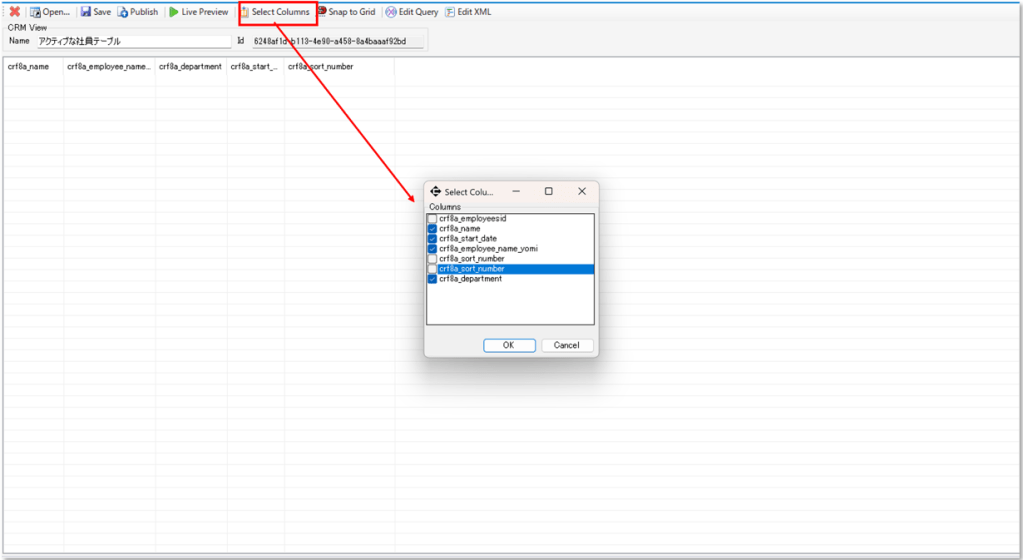
2. 「Select Columns」ボタン(赤枠部分)を押して、ビューに表示させない列のチェックを外します。 (今回は「ソート列(連番)」(スキーマ名:crf8a_sort_number)のチェックを外します)


3. 赤枠部分の「Save」ボタンを押した後に、「Publish」ボタンを押します。


4. ビューを Dataverse 上で確認してみると、チェックを外した「ソート列(連番)」は非表示になりましたが、そのまま①の準備で設定した並びが維持されています。


5. 赤枠のレコードを Dataverse 上から追加すると、新しく追加したレコードに対しても、ビュー上では並べ替えが適用されていることが確認できます。


おわりに
このように Dataverse 上から編集できない内容に関しては、XrmToolBoxなどのツールを使用することで対応できる場合があります。
Dataverse は、GUI的に直感的な操作・テーブル作成ができる反面、こういった単純なのに対応していない機能が多々あります。
このような場合には、何かツールで代替できないか調べてみると、Power Platform に対する理解がさらに深まるのかもしれませんね。
インフォシェアでは、「伴走支援サービス」や「アプリ開発サービス」を通じて、依頼者に最も適したアプリの提供をさせていただいています。
年間で作成しているアプリ数も非常に多く、かつ、官公庁が採用している大規模なPower AppsアプリやPower Pages アプリ開発、全社単位で使用する Power Automate ワークフロー開発など豊富な経験を有しています。
以下より、詳しいサービスの詳細をご確認ください。