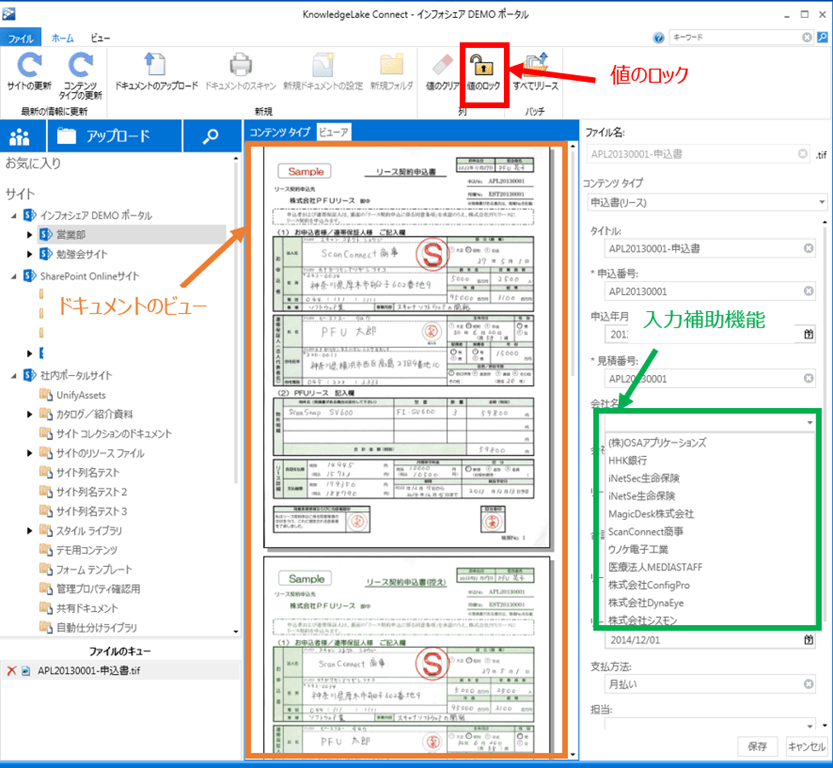
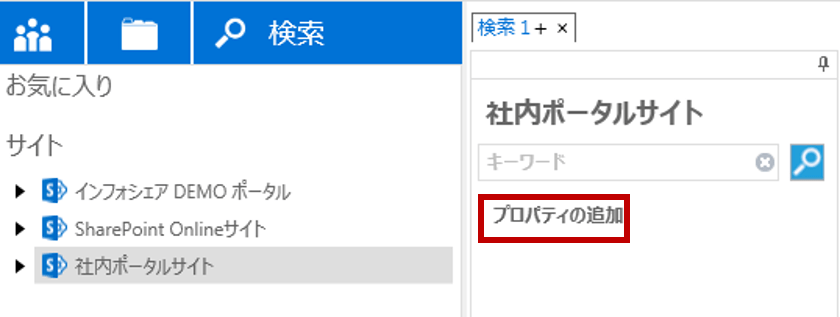
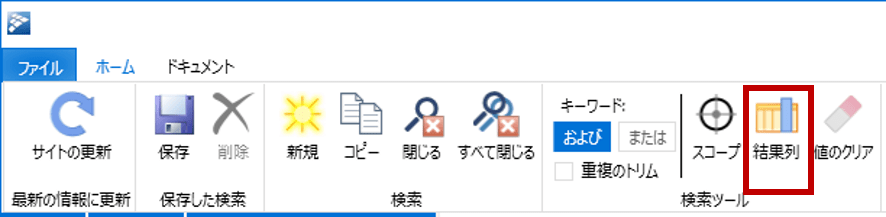
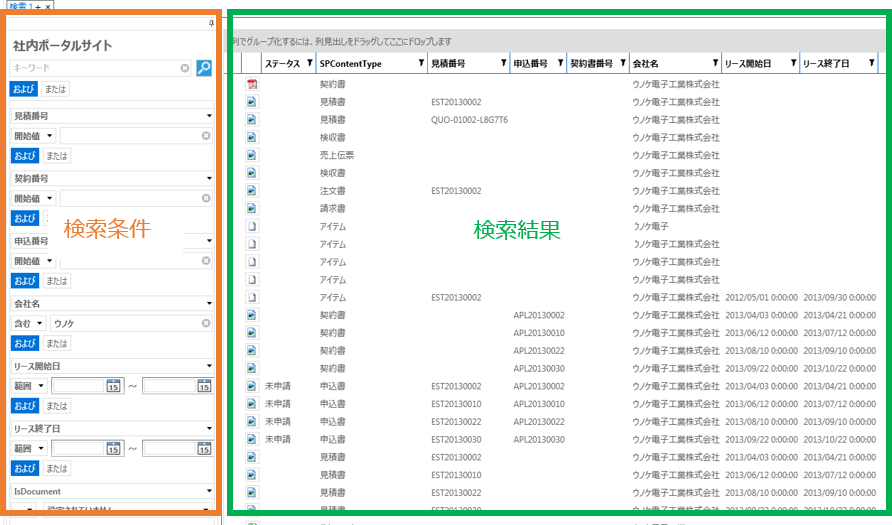
【KnowledgeLake Connect】SharePoint ServerとSharePoint Onlineを横断してファイルを探す kobayashimarina 12年前 みなさま、こんにちは。インフォシェアの小林です。 今回は、KnowledgeLake Connect(以下、Connect)の機能を紹介いたします。 Connectのここが良い! Connectは、SharePointに接続するSharePointのクライアント製品です。 ≪主な特徴≫ ・SharePointのサイトやライブラリ、リストをエクスプローラーのように表示できる ・IDやパスワードが異なるSharePointサイトも、一緒に表示できる ・お気に入り機能がある SharePointを活用している会社ですと、使用頻度の高いサイトやライブラリ、リストが様々なところに散在することがあります。また、複数のサイトコレクションやSharePoint Server、SharePoint Onlineを使い分けていることもあります。Connectでは、複数のサイトを設定することができ、サイトやライブラリ、リストをエクスプローラーのように表示させることができます。 業務で自分がよく使用するサイトやライブラリ、リストをあらかじめConnectに設定したり、お気に入りに登録したりすることでユーザー本位の管理が可能となります。 Connectの3つの機能 複数サイトを横断してサイトやライブラリ、リストの管理を行うことのできるConnectですが、主に下記の3つの機能があります。 ≪主な機能≫ ・探索 ・アップロード ・検索 では、一つずつ機能を見ていきましょう。 探索 探索では、SharePointのサイトやライブラリ、リストをエクスプローラーのように表示し、横断的にたどることが可能です。同じサイトコレクション内のサイトやライブラリ、リストでも、設定で表示したいものだけを選択できます。また、サイトやライブラリ、リストをお気に入りに登録すると、探索のトップに表示されます。 検索結果に表示されたアイテムは、列の見出しをクリックすることで並べ変えを行ったり、フィルターをかけたりすることができます。また、アイテムを開いたり、削除したりすることも可能です。 ちなみに、お気に入りのアイコンはハートになります。かわいい! アップロード 特定のサイトやライブラリに、コンテンツタイプをベースにファイルをアップロードできます。 ファイルからドラッグ&ドロップもできます!また、スキャナーからのアップロード可能です。 「値のロック」機能を使用すると、プロパティにロックされている値が自動的に入力されます。同様の値を記載するファイルを複数アップロードする場合に便利です。 接続するSharePointサイトに「KnowledgeLake Imaging(以下、Imaging)」がインストールされている場合は、入力補助機能が使用できます。 検索 自分でいろいろな検索条件を作成して、検索することができます。 SharePoint ServerにImagingをインストールしている場合は、Imagingで設定している検索条件が表示されます。もちろん、Imagingをインストールしていない場合でも、検索条件を作成できます。Connectで追加した条件は、そのクライアントでのみ使用可能です。 検索機能を使ってみよう ここでは、実際に検索機能を使ってみたいと思います。 検索を使用する場合は、1.Connectの[検索]をクリック→2.検索を行いたいサイトをクリック→3.[新規]をクリックして行います。 そうすると、下図のような検索ページが表示されます。このままだとキーワードを入力して行う普通の検索ですよね。 検索条件を追加して絞り込みを行いたい場合は、[プロパティの追加]をクリックして条件を追加していきます。 この条件は複数設定することができます。さらに、入力したキーワードが「開始値」なのか「含む」のかといった詳細設定を行うことができます。 また、検索結果に表示したい列も自由に設定することができます。この操作は、ホームリボンの[結果列]をクリックして行います。 検索条件を複数設定し、会社名に「ウノケ」と入力し、検索を行った結果が下記です。 Imagingの記事でもご紹介しましたが、検索結果の上部に「列でグループするには、列見出しをドラッグしてここにドロップします」とあるので、実際にやってみました。「見積番号」でグループ化してみます。 大分、目的のアイテムを探しやすくなりましたね! 作成した検索条件や結果列は、保存して再度利用することもできます。 ≪Imagingをインストールしている場合≫ さらに、Imagingをインストールしていると、Imagingで設定している検索条件を使用することができます。Imagingでは管理者がユーザーに使ってもらいたい検索条件を設定します。Imagingで設定された検索条件は全ユーザーが使用可能です。一方Connectで設定する条件は設定したクライアント側でのみ使用できます。 ≪SharePoint Onlineの場合≫ SharePoint Onlineは、クラウドサービスなのでImagingをインストールしたりServerから情報を取得したりすることができません。そのため、Connectの検索機能はオンプレと比べてできないことがあります。例えば、検索条件や結果列には、TitleやURL等の既定の条件しか選択することができません。しかし、今後のアップグレードで改善されていくとのことなので、今後に期待です! 以上、Connectの基本機能の紹介でした。 次回は、ConnectとOutlookの連携についてご紹介します。共有: X で共有 (新しいウィンドウで開きます) X Facebook で共有 (新しいウィンドウで開きます) Facebook