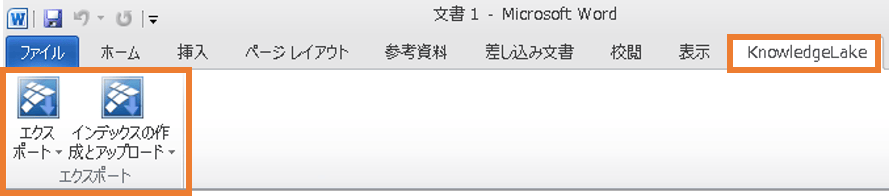
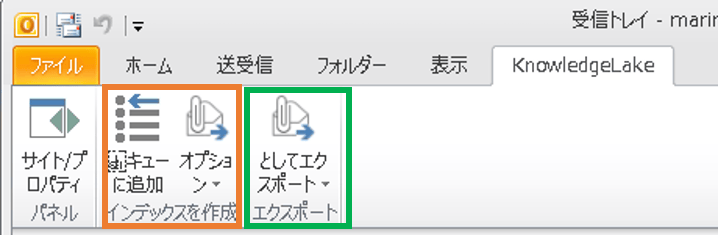
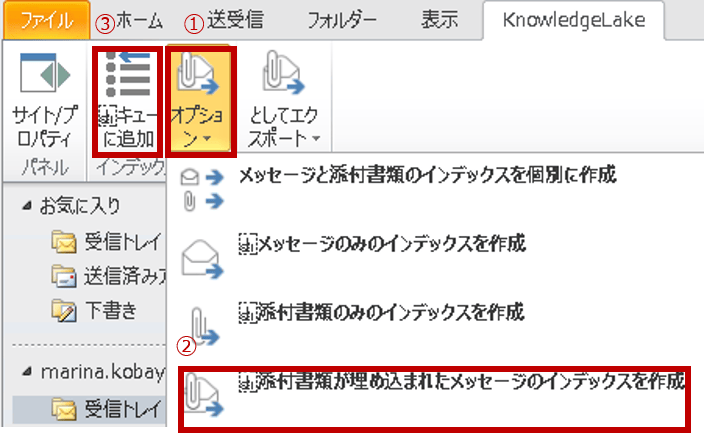
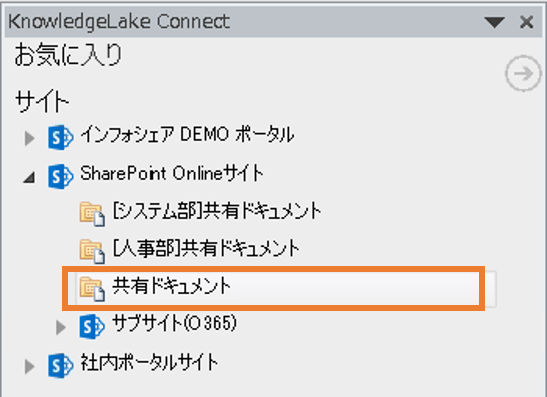
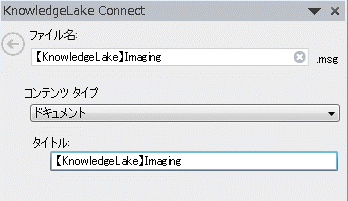
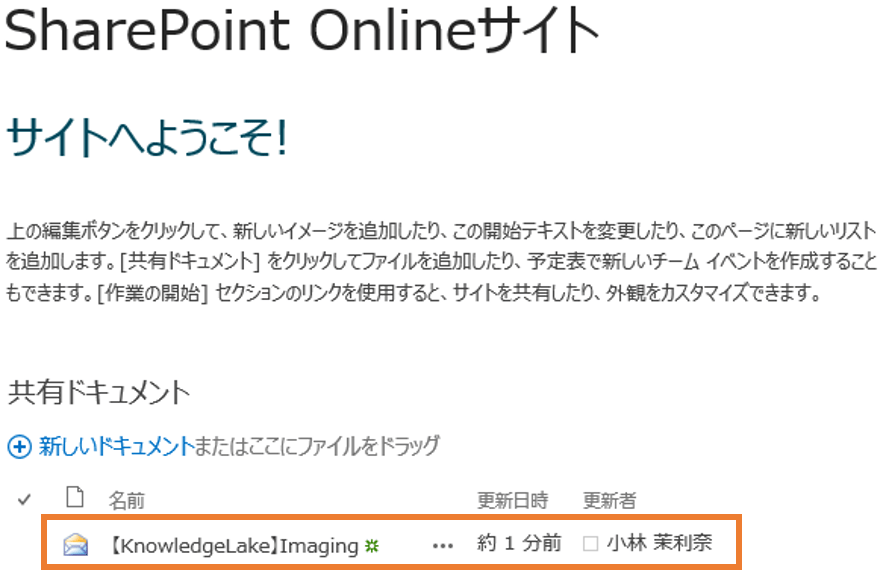
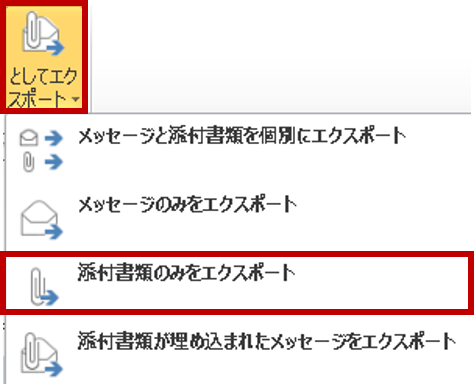
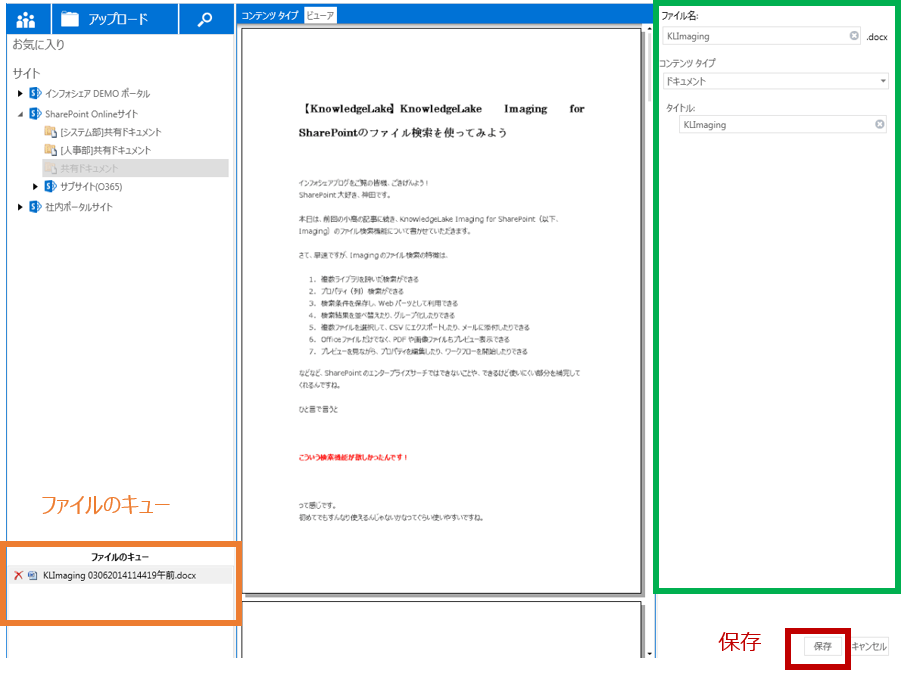
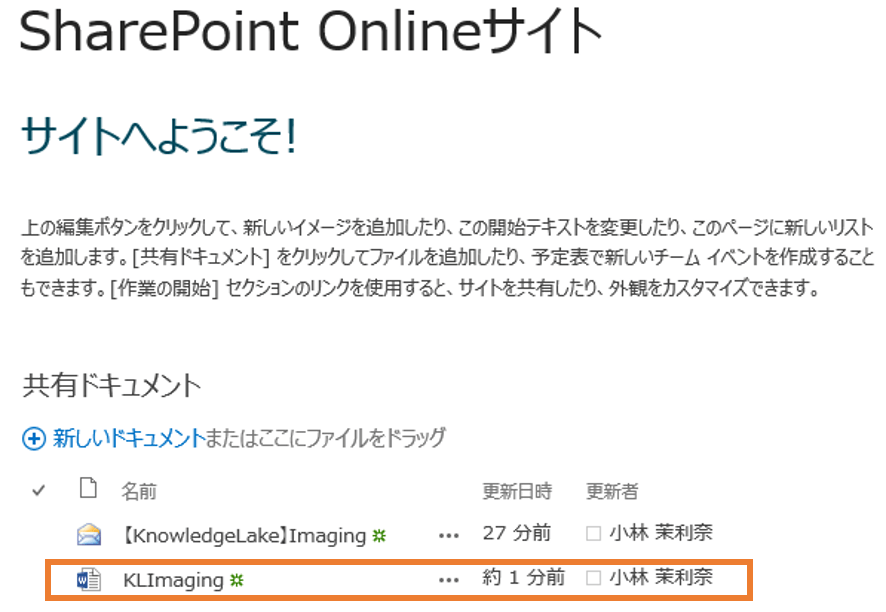
【KnowledgeLake Connect】Outlookに届いたメールと添付ファイルをSharePoint上でチームで共有する kobayashimarina 12年前 みなさま、こんにちは。インフォシェアの小林です。 今回は前回に引き続きKnowledgeLake Connect(以下、Connect)の話題です。 Connectの基本機能については前回の記事をご覧いただくことにして、Office製品(特にOutlook)との連携についてご紹介します。 Officeアドイン Connectをインストールすると、Officeアドインが使用可能となり、Microsoft Word、Excel、PowerPoint、Outlookからファイルを直接Connectにエクスポートしたり、SharePointにアップロードすることができます。 アドインが追加されたWordを開いてみると、リボンに「KnowledgeLake」タブが追加されています。 OutlookでConnectを使ってみよう 本日のメインであるOutlookとConnect、SharePointとの連携についてご紹介します。 Connectのアドインが追加されたOutlookでは、Outlookに届いたメールのメッセージとその添付ファイルをSharePoint上にアップロードし、チームで共有することができます。 SharePointとの連携の方法は2つあります。 一つは、SharePointに直接アップロードする方法で、もう一つはConnectにエクスポートする方法です。 下図はOutlookの「KnowledgeLake」タブです。 [インデックスを作成]を選択すると、ファイルのプロパティを編集して、選択したSharePoint上のサイトやライブラリに直接アップロードできます。 [エクスポート]を選択すると、Connectにファイルがエクスポートされます。 [オプション]と[としてエクスポート]の右下の▼をクリックすると、メッセージと添付ファイルの保存方法を選択できます。メッセージと添付ファイルは一つにまとめて保存したり、別々に保存したりと選択することができます。 では、実際に使ってみます。まずはSharePointに直接保存したいと思います。 [オプション](1)でメッセージと添付ファイルの保存方法を選択し(2)、[キューに追加](3)をクリックします。今回はメッセージと添付ファイルを一つに保存します。 下図のパネルが表示されます。このパネルはサイトモードとプロパティモードがあり、矢印ボタンで切り替え可能です。 ≪サイトモード≫ ≪プロパティモード≫ サイトモードでファイルを追加したいサイトやライブラリを選択し、プロパティモードでファイル名等の情報を入力します。 プロパティモードの画面下にある保存をクリックするとアップロードができました! 続いて、Outlookのメールや添付ファイルをConnectにエクスポートしたいと思います。 [としてエクスポート]をクリックし、メッセージと添付ファイルの保存方法を選択します。今回は添付ファイルのみを保存します。 Connectではファイルをアップロードしようとすると、まずファイルが「ファイルのキュー」という場所に追加されます。そこでプロパティ情報を入力して保存をクリックすると、SharePoint上にファイルがアップロードされるという流れになります。 Outlookで「としてエクスポート」でファイルの保存方法を選択すると、Connectの「ファイルのキュー」にファイルが追加されます。 ここでファイル名等のプロパティ情報を入力して[保存]をクリックします。 添付ファイルがアップロードされました! 以上、Connectでした!共有: X で共有 (新しいウィンドウで開きます) X Facebook で共有 (新しいウィンドウで開きます) Facebook