インフォシェアブログをご覧の皆様、ごきげんよう!
ロングトーク神田です。
巷で話題の超大作「再利用を考えてみる」がついに最終章を迎えましたー!(/・ω・)/
いやーついにこの日が来てしまいましたねー。
最終章を早く見たいけど、終わってしまうのは悲しい。。。
という方も多いかとは思いますが、始まりがあれば終わりもあるのです。
春は、出会いと別れの季節なのです(?_?)
連載記事(Nintex)の目次は
こちらから。
えー、前回の記事「
再利用を考える(中編)」では、ワークフローの再利用オプションとして、ユーザー定義アクションをご紹介させていただきました。
※何度も言いますが、再利用オプションという言葉は、Nintexの正式名称ではありません。あしからず。。。
最終章である今回は、スニペット、そしてアクション セット、そしてそしておまけとして再利用可能なワークフロー テンプレートをご紹介させていただきまーす。
- インポート/エクスポート(前編)
- ワークフロー テンプレート(前編)
- ユーザー定義アクション(中編)
- スニペット(後編)
- アクション セット(後編)
+おまけ.再利用可能なワークフロー テンプレート
さて、前回ご紹介したユーザー定義アクションは、必要最小限の設定項目でワークフローの再利用ができるように、複数のアクションと独自のパラメータを組み合わせて、1つのアクションにするというものでした。
今回、初めにご紹介するスニペットは、複数のアクションを組み合わせてという意味では、ユーザー定義アクションと同じなのですが、1つのアクションにはしません。
あくまで、組み合わせておくだけです。
なぜ、1つのアクションにしないのか?
詳しくご説明していきますねー。
4.スニペット
もはや言葉だけでは何のことかわかりませんねー。
コードを書く方なら馴染みのある言葉かと思うのですが、コードを書かない方は聞いたこともないかもしれません。
えー直訳すると「断片」という意味なのですが、その言葉の意味の通りワークフローを断片化してしまおうということなんですねー。
簡単に言いますと、
複数のアクションを組み合わせて、1つのパーツとして再利用しよう!
ということです。
では、実際に作りながらご説明していきますねー。
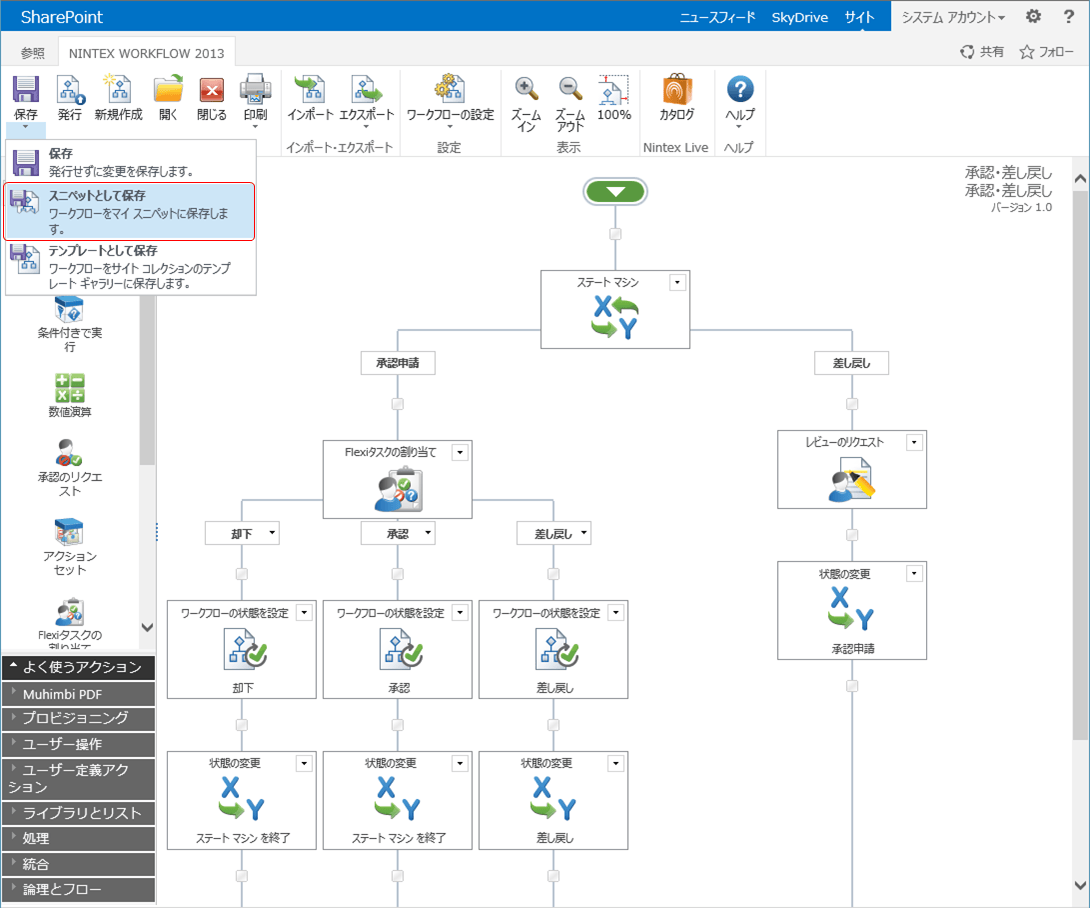
えー下図は、すでに見慣れた感のある「
差戻、承認ワークフロー」です。


このワークフローをスニペットにしてみます。
やり方は、とっても簡単!
リボンメニューの「保存」の▼をクリックすると「スニペットとして保存」というメニューが出てきまーす。
あとは、スニペットに名前を付けて保存する。という感じです。
今回は「承認・差し戻し」という名前で保存しましたー。
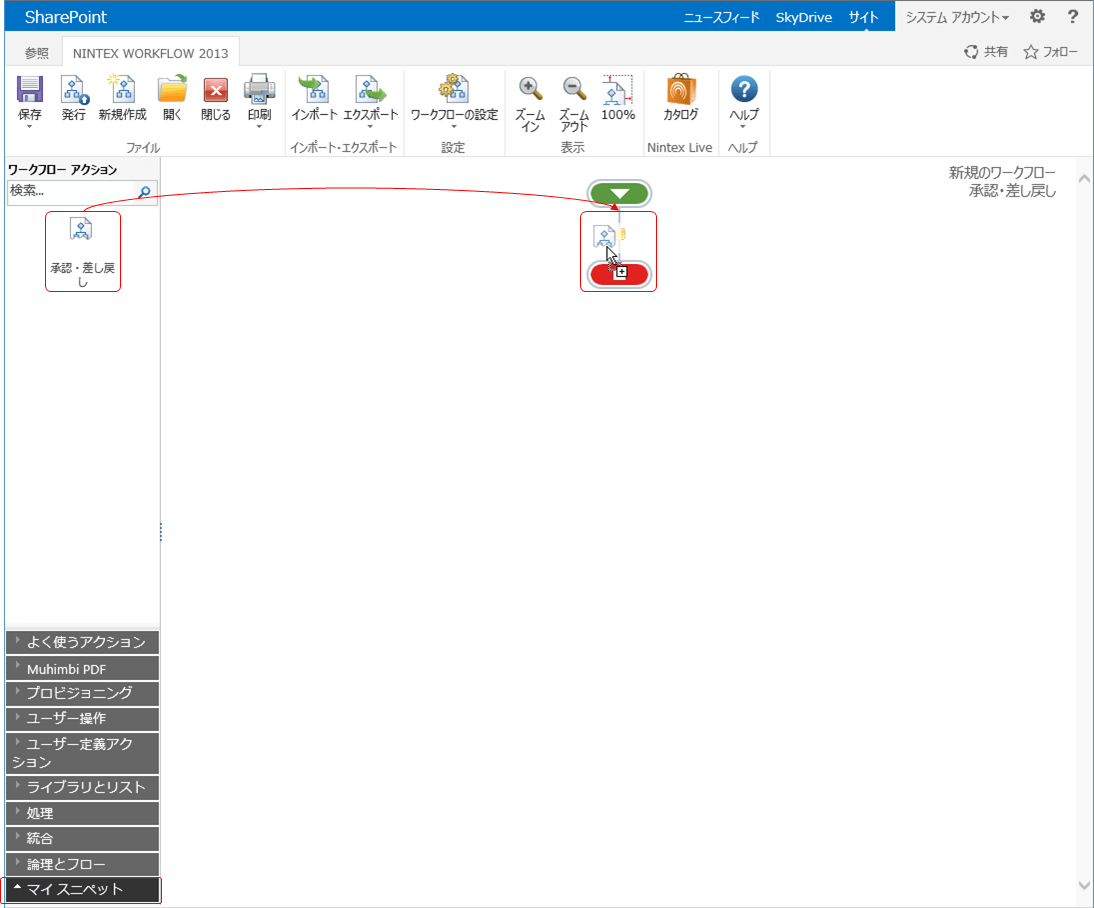
すると、下図のように、左側のワークフロー アクションのリストに「マイ スニペット」というカテゴリができて、その中に先ほど保存した「承認・差し戻し」というスニペットが出てきます。


使い方も普通のワークフロー アクションと同じで、ドラッグアンドドロップするだけです。
で、スニペットをデザインキャンバスに配置するとどうなるか?
静止画だとわかりにくいのですが。。。
「じゃあ動画にしろよ」という声も聞こえてきますが。。。


おぉ!
複数のアクションが一気に配置されているではありませんか!
そうなんです。
スニペットとして保存したワークフロー アクションが、一気に配置されるのです。
つまり、
複数のアクションを組み合わせて、1つのパーツとして再利用しよう!
というのは、こういうことなんですねー。
でも、これだったらワークフロー テンプレートと同じじゃね?
と思った方もいらっしゃるかもしれません。
違います!
ワークフロー テンプレートは、ワークフローを新規作成するときに、1つのテンプレートを1度だけしか使えません。
しかし、スニペットは、通常のワークフローアクションと同じように、ワークフロー作成中であれば、いつでも、どこでも、いくつでも使うことができるんです。
これがパーツとして再利用するという意味です。
で、このパーツのことをスニペットって呼ぶんですよーってことですねー。
そして、前回ご紹介したユーザー定義アクションとの大きな違いは、
1つのアクションにしない
という部分です。
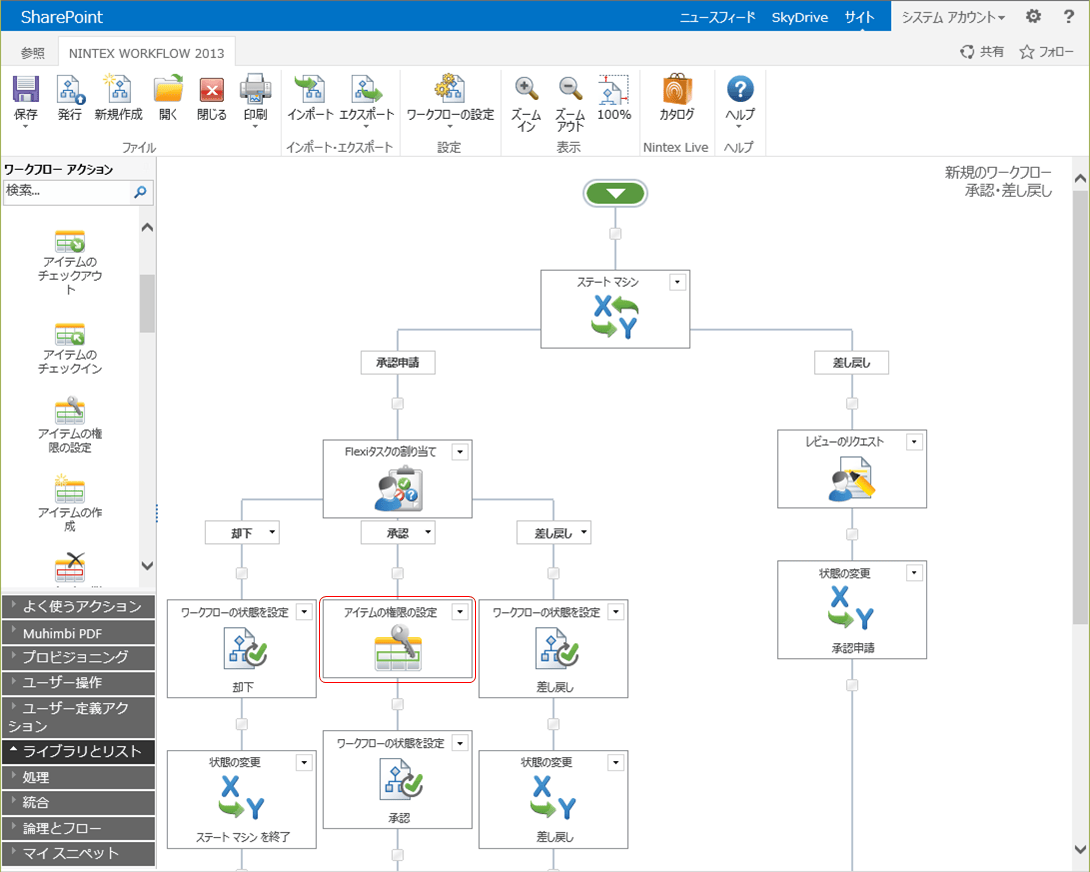
例えば「今回作るワークフローは、承認された後にアイテムの権限変更したいんだよねー」って場合、ユーザー定義アクションだと「アイテムの権限の設定」アクションを加えた新たなユーザー定義アクションを作らなければダメですよね。
でも、スニペットは、1つのアクションになっていないので、普通に「アイテムの権限の設定」アクションを追加すればいいだけです。
下図のような感じですね。

つまり、スニペットというのは、複数のアクションをまとめて配置できるようにするためのもので、スニペットとして配置したアクションも、普通に配置したアクションも全く同じだということなんですねー。
なので、再利用する際に、各アクションの位置関係(ワークフローの流れ)やアクションの数は変わらず、各アクションの設定パラメータだけが変わるという場合は、ユーザー定義アクションを作成し、アクションの設定だけでなく、各アクションの位置関係やアクションの数も変わるという場合は、スニペットを作成するなど、うまく使い分けることで、再利用シーンの幅も広がっていくと思いまーす。
ちなみにスニペットは、同一サイトコレクション内での再利用が可能になっていますので、他のサイトコレクションで再利用したい場合は、インポート/エクスポートで移して、スニペットとして保存。
っていう感じですねー。
ふぅー、今回も長くなりそうな気配が。。。
さて、続きましては、アクション セットのご紹介でーす。
こちらは、話が早いかも?
5.アクション セット
こちらは、もう言葉のまんまです。
アクションのセットを作るためのもの(アクション)です。
えーまず、あえて括弧を付けてアクションと書きましたが、アクション セットは、ワークフロー アクションなんですねー。
で、どんな処理をしてくれるかというと、
何も処理しませーん!
ただただ、アクションのセットを作るだけです。
では、実際に作って確認してみましょう!
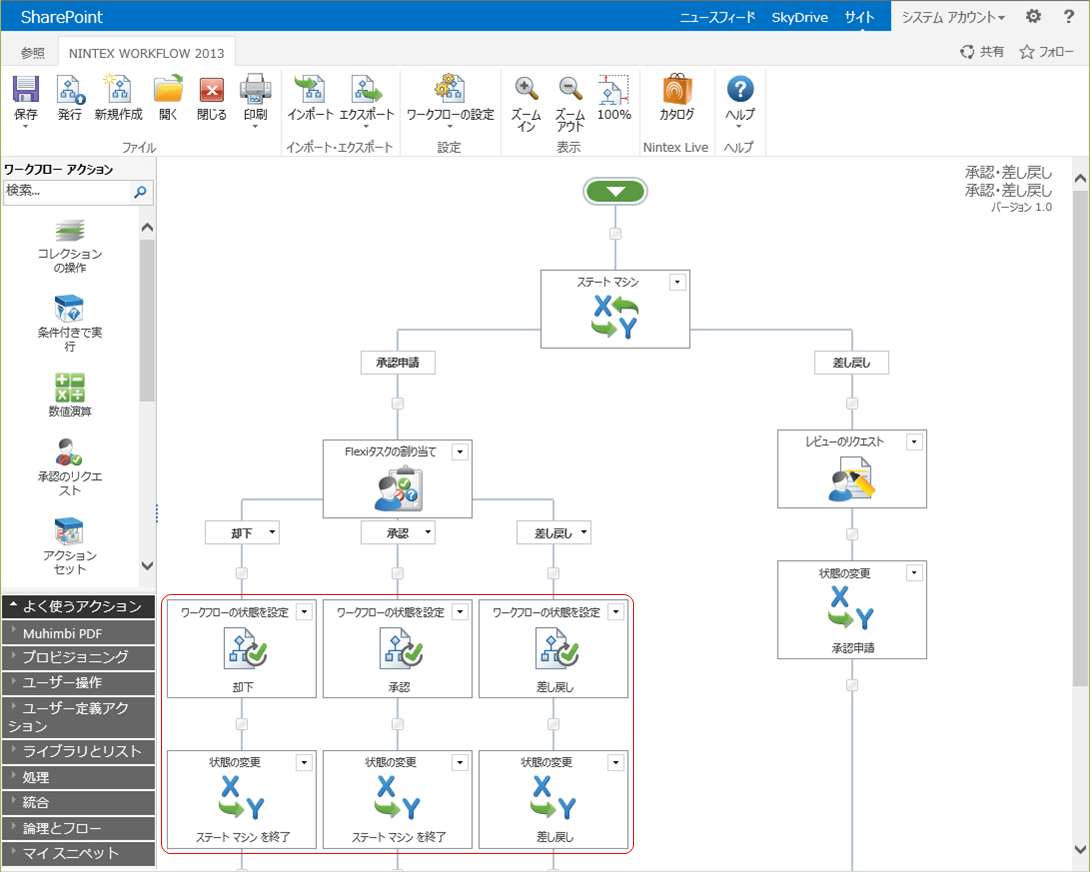
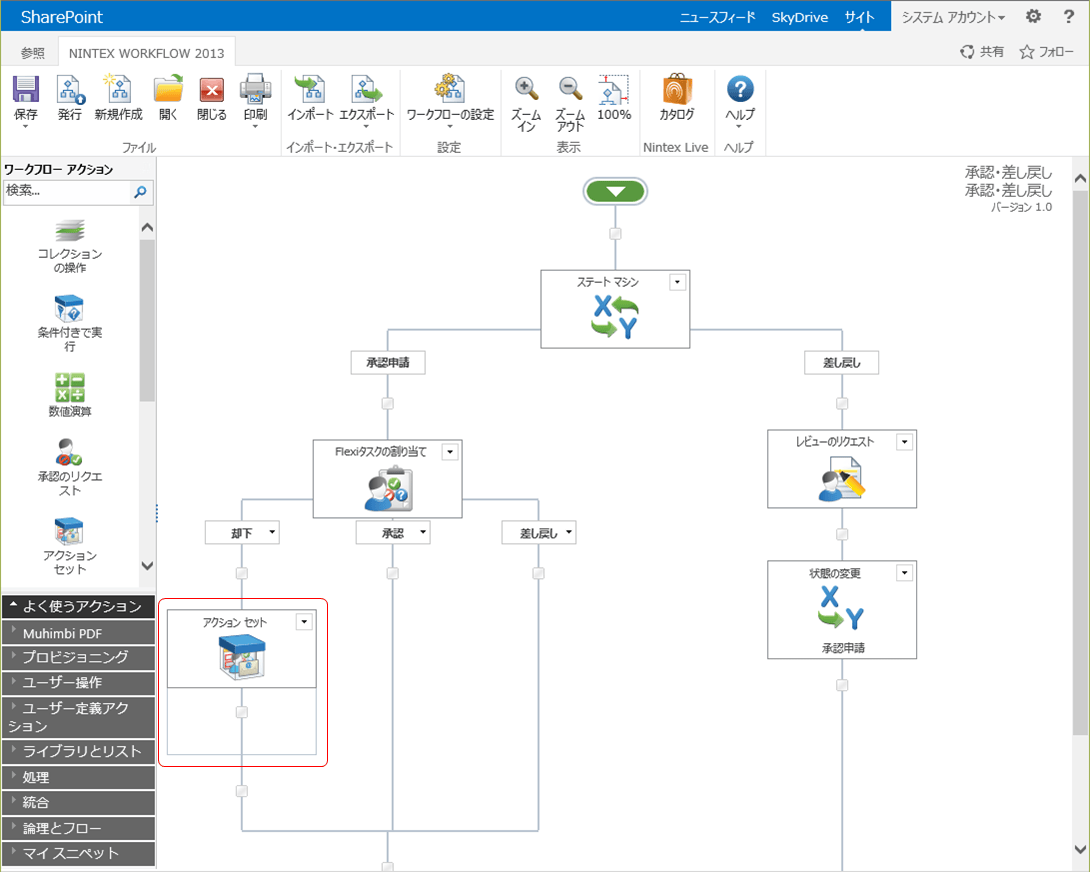
えー下図は、毎度おなじみ「
差戻、承認ワークフロー」です。

えーっと、赤枠で囲んでいる部分なんですが、承認や却下や差し戻しの後のアクションですねー。
設定は異なりますが、同じアクションを使っていますよね。
あのーNintex Workflowのアクションは、コピペができるのでコピペで貼り付けていけばいいわけですけど、まぁこれが上図みたいに2~3回程度の作業なら大したことないですが、20~30回の作業となると
あー”(-“”-)”
ってなりますよねー?
そんな時、アクション セットを使うと、
複数のアクションをまとめてコピペ
ってなことができちゃうんですねー。
じゃあ、ちょっとやってみますねー。

えー、まず「Flexiタスクの割り当て」に続くアクションを消しております。
あのー想定しているシーンは、これからワークフローを作っていくシーンです。
で、ここでアクション セットを使うとどうなるか?
ってことです。
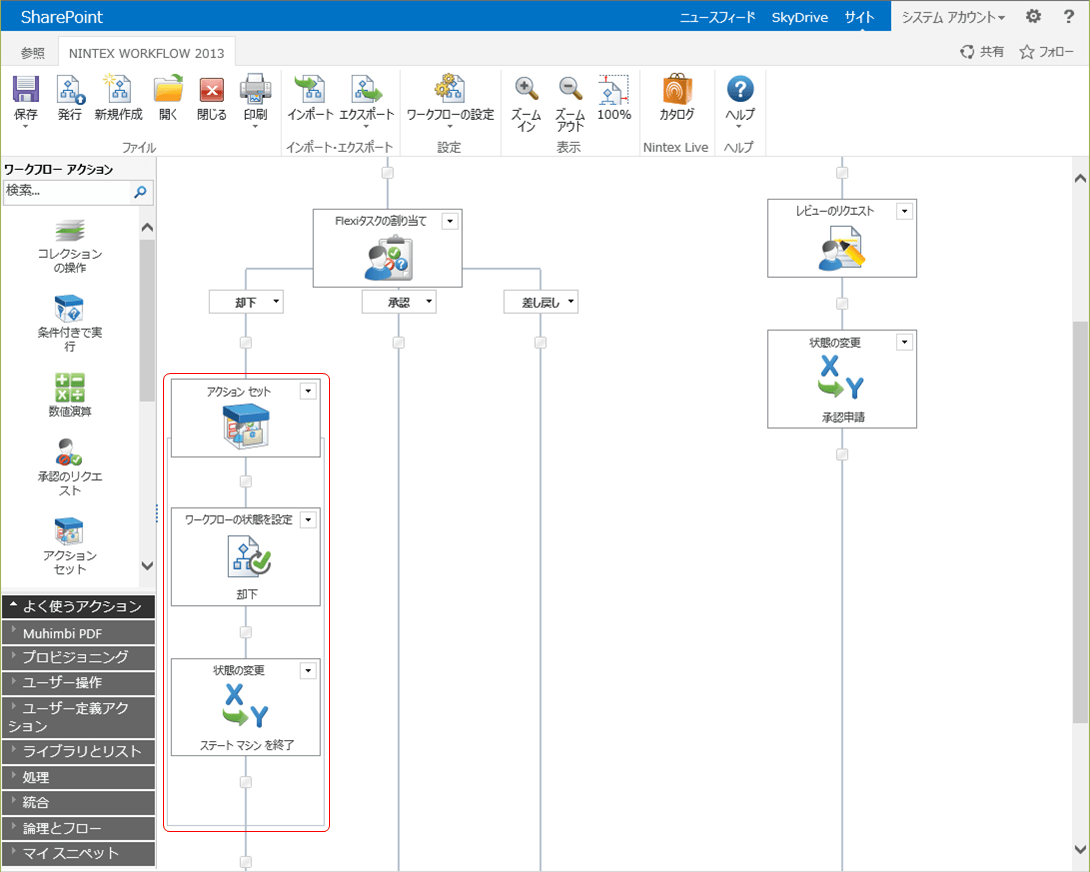
まず、見ていただきたいのが、デザインキャンバスに配置したアクション セットなんですが、下に枠がありますよね?
この枠の中にアクションを入れて、セットを作ってね!
ってことなんですね。
入れてみると下図のような感じです。

で、後は「アクション セット」のアクションをコピペで貼り付けて、それぞれのアクションの設定を変更していくー。
といった感じですねー。
今回の例では、アクション セットの中に入れるアクションが2つしかないですし、貼り付けも2回しかしないので、あまりありがたみも感じませんが、10個のアクション群を5か所に貼り付けます。ってなると、だいぶありがたいですよねー。
で、このアクション セットなんですが、コピペのためだけではなく処理の区切りをわかりやすくするためにも使ったりするんですねー。
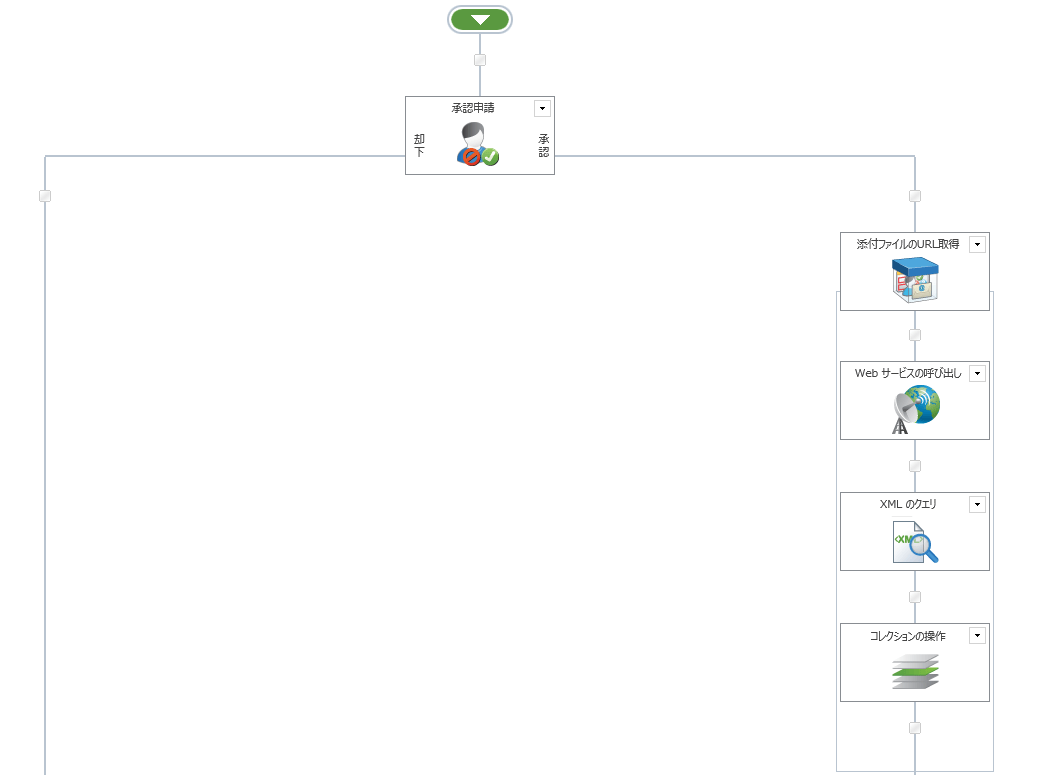
例えば、以前の記事「
Active Directoryアカウント追加をやってみる」でもアクション セットを使用していたのですが、比較的大きなワークフローで、処理も複雑なんですね。
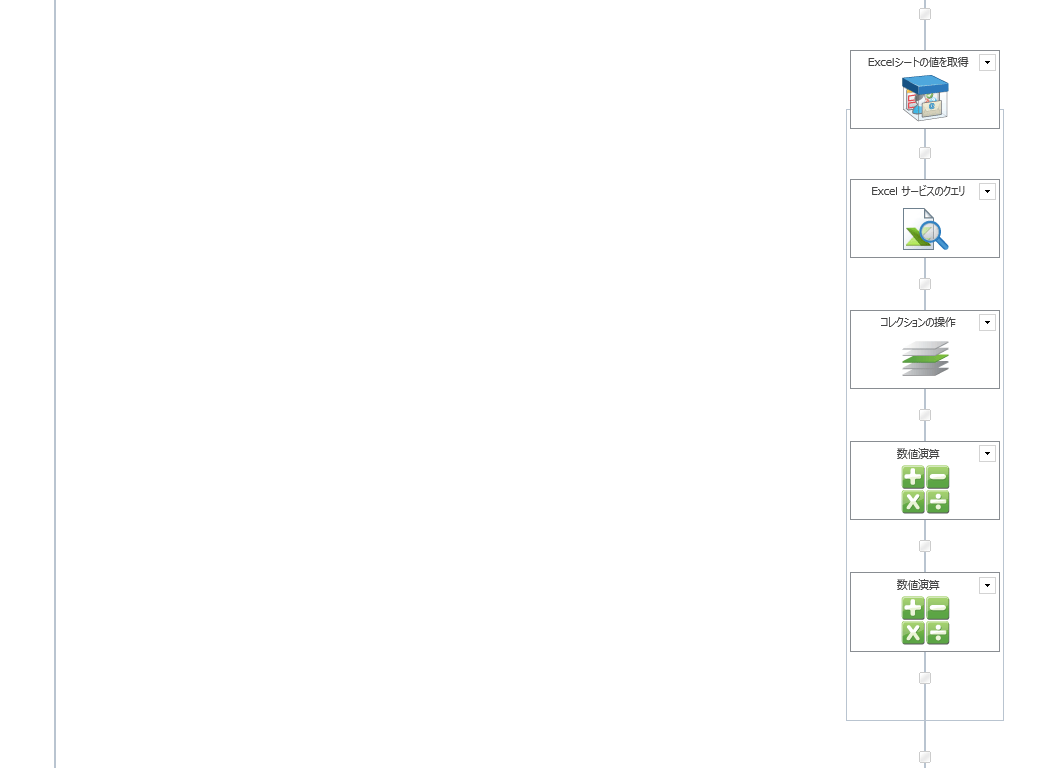
なので、下図のように「このアクション群が、添付ファイルのURLを取得する処理」とか「ここからここまでが、Excelシートの値を取得する処理」といった感じで、処理の区切りをわかりやすくするために使っていたんですねー。
コードを書くときにコメントアウトで区切っていくイメージですねー。
ってコードを書かない方は、イメージが湧かないと思いますが。。。


そしてー、何となんとアクション セットは、
スニペットとして保存できるのです!

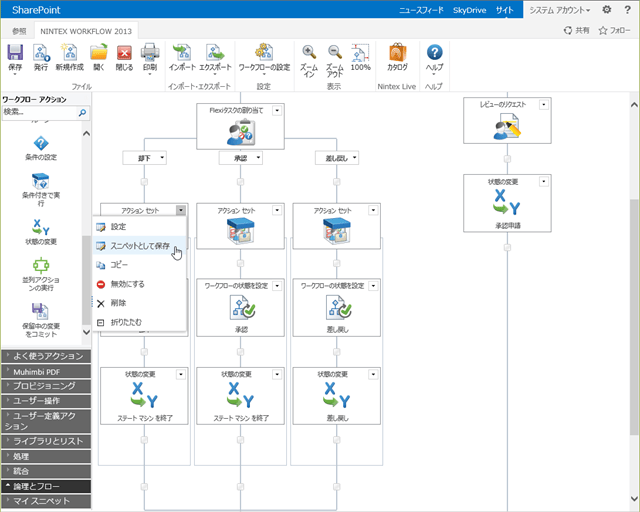
先ほど、スニペットの作成方法として、リボンメニューの「保存」ボタンからの操作をご紹介しましたが、アクション セットのメニューに「スニペットとして保存」っていうメニューがあるんですねー。
つまりー、ワークフロー全体ではなく、ワークフローの一部をスニペットとして保存したい場合もアクション セットが使えるのですねー。
ちなみにー、スニペットとして保存できるアクションは、アクション セットだけでなく、「ループ」や「条件付きで実行」など、処理範囲を限定する(枠で囲まれる系の)アクションは、スニペットとして保存できるようになっていまーす。
さてさてさてさて、3部に渡る超大作「再利用を考える」も終焉の時が近づいてまいりました。
いろんな方法での再利用をご紹介してきましたが、Nintex Workflowにはワークフローを作成する度に1から作り始めるのではなく、すでに作成済みのワークフローを無駄にせず、効率よく作成できるようにするための再利用オプションが多数用意されています。
さらに、これらのオプションを組み合わせて使用することで、
よりエコいワークフローを作れるようになりまーす!
では、最後におまけです。
SharePoint標準にもワークフローの再利用オプションとして「再利用可能ワークフロー」というのがありますが、Nintex Workflowでも「再利用可能ワークフロー」を作成することができます。
しかも、SharePoint標準では、再利用可能なワークフローを他のサイトコレクションや他のファームで利用するのは、非常に手間がかかります。
が、Nintex Workflowは、簡単にできてしまうのですねー。
なぜか?
簡単にインポート/エクスポートができるからですー。
Nintex Workflowは、複雑なワークフローを簡単に作成できるだけでなく、作成したワークフローを簡単に再利用することもできる、とってもユーザーフレンドリーな製品なんですねー。
というわけで、Nintex Workflowの連載記事は、今回で最後となりますが、Nintex Workflowの魅力は伝わりましたでしょうか?
SharePointって、とてもいいワークフローエンジンを持っているんです。
ただ、標準だとワークフローをデザインするのが難しいんですよねー。
私が思うNintex Workflowのいちばんの魅力は、ドラッグアンドドロップの直観的な操作性です!
Nintex Workflowは、簡単な操作でSharePointのワークフローのポテンシャルを最大限に引き出してくれます。
SharePointってワークフローが動くと一気に活用の幅が広がるんですよー。
連載としては最後になりますが、今後もNintex Workflowの魅力をお伝えしていきたいと思っておりますので、今後ともよろしくお願いしまーす。
なんか、さみしいですが、ご愛読ありがとうございました!
神田