


【Power Automate】退職・異動時のフロー所有者変更マニュアル
こんにちは。インフォシェア株式会社DX部です。
「退職や異動でフローの所有者がいなくなり、ある日突然承認が止まってしまった」「送信元が個人アドレスのままであるため、サービスアカウント(担当者に依存しない運用専用の実行名義)から送信したい」―このような経験はありませんか。
Power Automate における所有者は、フローの編集・共有・監視に加えて、どの資格情報(接続)で実行するか=送信主体(From)にも影響します。引き継ぎが不十分だと、承認の滞留や接続エラー、ライセンス不足による失敗が続くことがあります。
本記事では、ケース別に所有者・接続を切り替える方法と切り替える際の注意点をまとめます。
なぜ「所有者変更」が重要か
フローの所有者は「名義」ではなく、実行に使う接続やライセンス、失敗時の通知経路、編集・共有の権限範囲まで左右します。適切に切り替えないと、承認の滞留や監査対応の難航につながります。
具体的に、影響が出やすい観点は次のとおりです。
- 継続性:前任者の接続やトリガーが失効すると停止。切り替え後は再保存・再有効化まで。
- 権限・統制:所有者・共同所有者を整理し、編集範囲と変更責任を可視化。
- ライセンス整合:新所有者に必要な(プレミアム等の)ライセンスを割当。
- 送信元:From をサービスアカウントに統一する場合は、送信主体の名義設計も合わせて見直し。
これらを踏まえ、次章ではケース別に所有者を切り替える手順を見ていきます。
ケース別:所有者の切り替え手順
所有者の変更方法は、フローがソリューションに含まれているかどうかで変わります。まずは対象フローがソリューションに含まれているかを確認してください。
ソリューションに含まれている場合であれば、所有者そのものを切り替えで完了しやすく、非ソリューションの場合であれば、直接の差し替え不可のため、新名義での再作成が必要になります。
ソリューションについては、以下リンクも参照してみてください。
参考:Power Platform におけるソリューションの概念 - Power Platform | Microsoft Learn
💡補足:まずはソリューションか非ソリューションかチェック
1. Power Automate の画面を開き、右上で対象環境に切り替えます。

2. 所有者変更したい対象のフローの詳細画面を開き、画面右部の共同所有者のセクションにある
「主要な所有者を設定する」をクリックします。
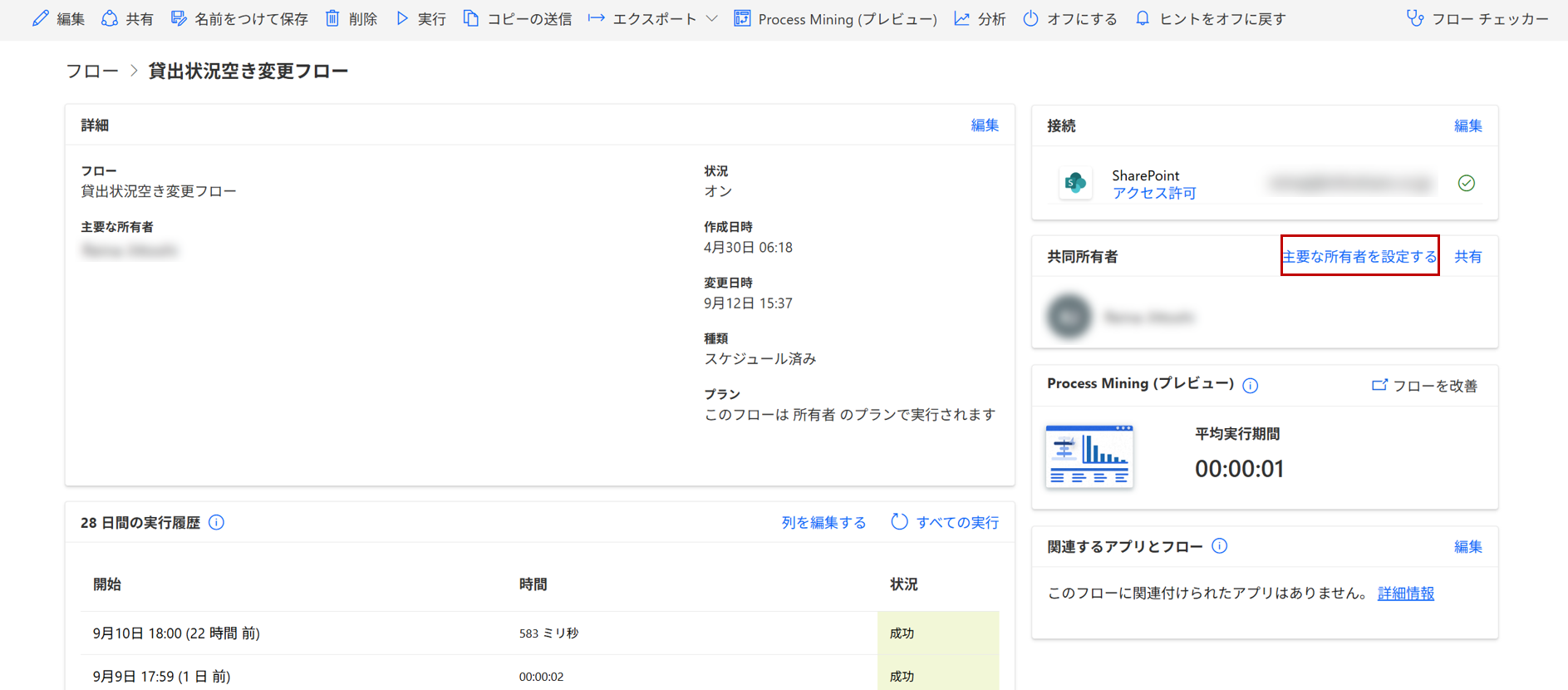
3. 非ソリューションの場合は、図1のように非ソリューション フローである旨が表示されます。
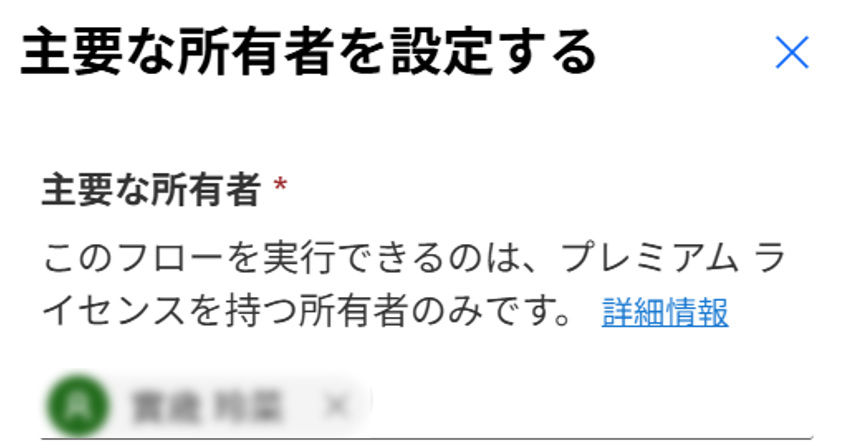
ソリューションに含まれる場合は、図2のようにそのような旨は表示されません。
(プレミアムコネクタを使用している場合等は、図2のように別途注記が表示されます)
図1
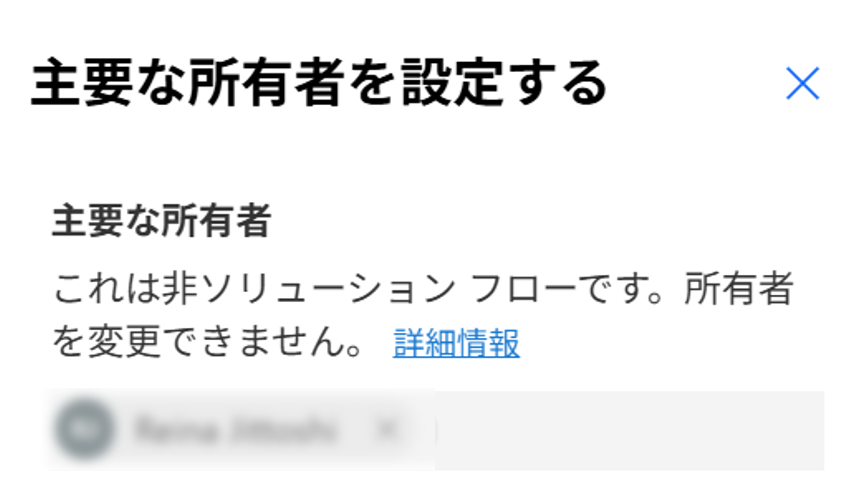
図2
① ソリューションの場合
対象フローがソリューションに含まれており、主要な所有者が退職・異動などになった場合は、以下の手順で変更可能です。
1. 上記のチェックのように、現在の所有者が対象フローの詳細画面を開き、画面右部の共同所有者のセクションにある「主要な所有者を設定する」をクリックします。

2. 現所有者を×で削除し、新しい担当者(またはサービスアカウント)を検索して設定後、保存します。

3. これで所有者変更は完了です。
ただ、元の所有者が共同所有者として残っているため、退職等で不要である場合であれば、必要に応じて「共有」よりごみ箱アイコンで削除を行ってください。
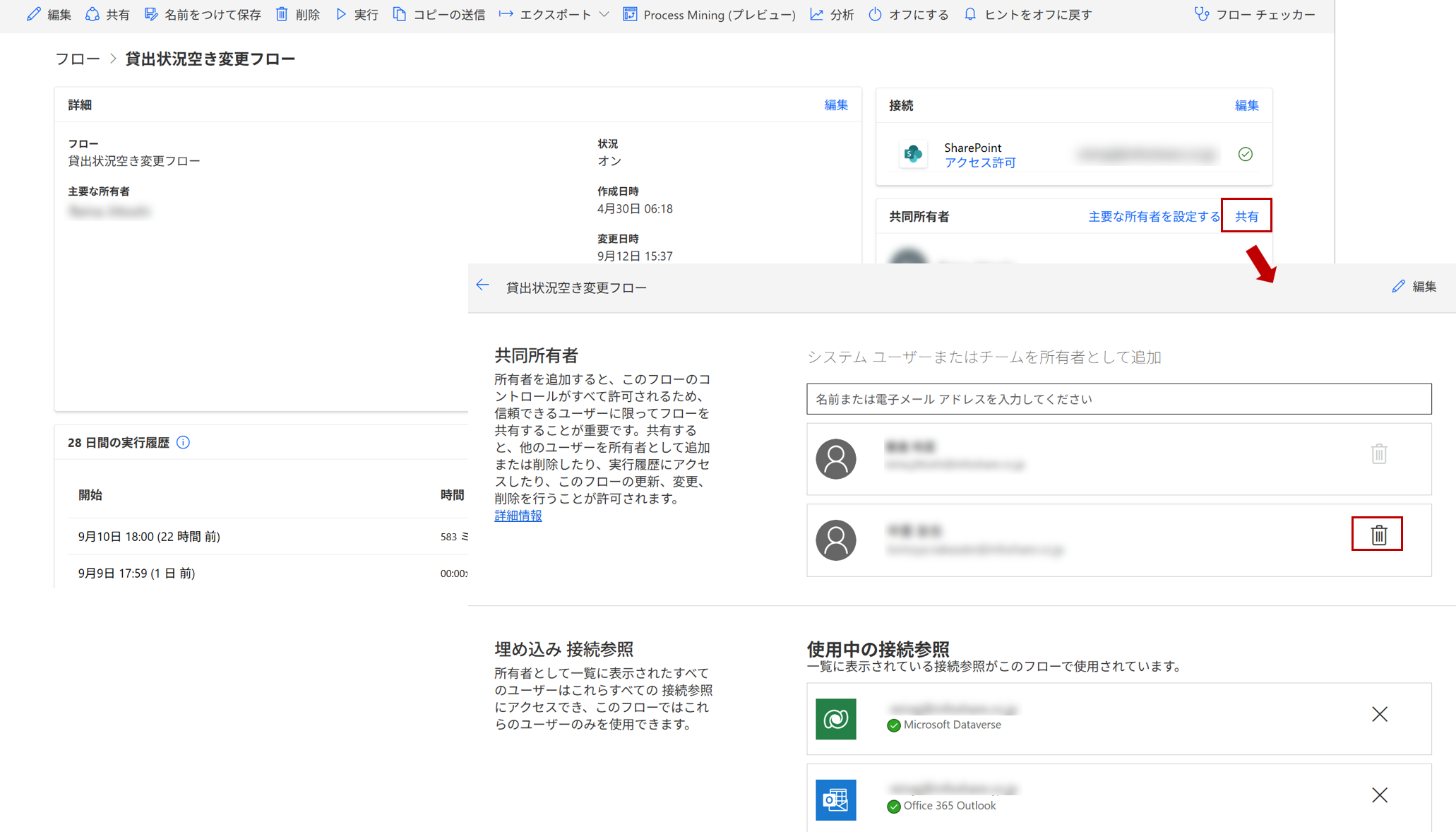
上記のように、主要な所有者の変更のみでなく、保守体制の強化や長期不在のバックアップなどの理由により、共同所有者を追加することも可能です。追加方法も削除と同様、「共有」より追加できます。
ここまでで所有者の変更は完了です。続けて後述の【重要】接続の切り替えを実施してください。
② 非ソリューションの場合
非ソリューションの場合は、主に「コピーの作成」と「エクスポート ⇒ インポート」の2パターンがあります。
同一環境で手早く名義だけ切り替えたいなら、「コピーの作成」が簡単です。
(※ただし、この方法が有効なのは、フロー単体で動作している場合です。Power Apps で作成したアプリからフローを呼び出しているケースでは、アプリ側で明示的にフローを再接続する必要があるため、この通りではありません。)
別環境・別テナントへの引き継ぐ場合は「エクスポート ⇒ インポート」を選んでください。
【コピーの作成】
※以下の方法は、現所有者が退職・異動前など、まだ存在する場合に実現可能な方法です。
既に退職済み等で存在しない上、共同所有者もいない場合は、①PowerShellによる所有者変更や、②Microsoft CoE Starter Kit を使用する所有者変更、③Power Automate で Power Automate 管理アクションを使用してオリジナルの所有者変更のフローを作成して変更、などといったような方法があります。
本記事で詳細は扱わないため、以下のリンク等を参照し、検討してみてください。
また、以下リンク等を参照した上で、CoE スターター キットにご興味がある場合は、弊社にてサポートも可能です。お気軽にお問合せください。
【参考】
①PowerShellによる所有者変更
所有者が組織を離れるときに孤立フローを管理する - Power Automate | Microsoft Learn
②Microsoft CoE Starter Kitを使用する所有者変更
Microsoft Power Platform Center of Excellence (CoE) スターター キット - Power Platform | Microsoft Learn
1. 上記のチェックのように、現在の所有者が対象フローの詳細画面を開き、画面右部の共同所有者のセクションにある「共有」をクリックします。

2. 新担当者を検索し、共同所有者として追加します。
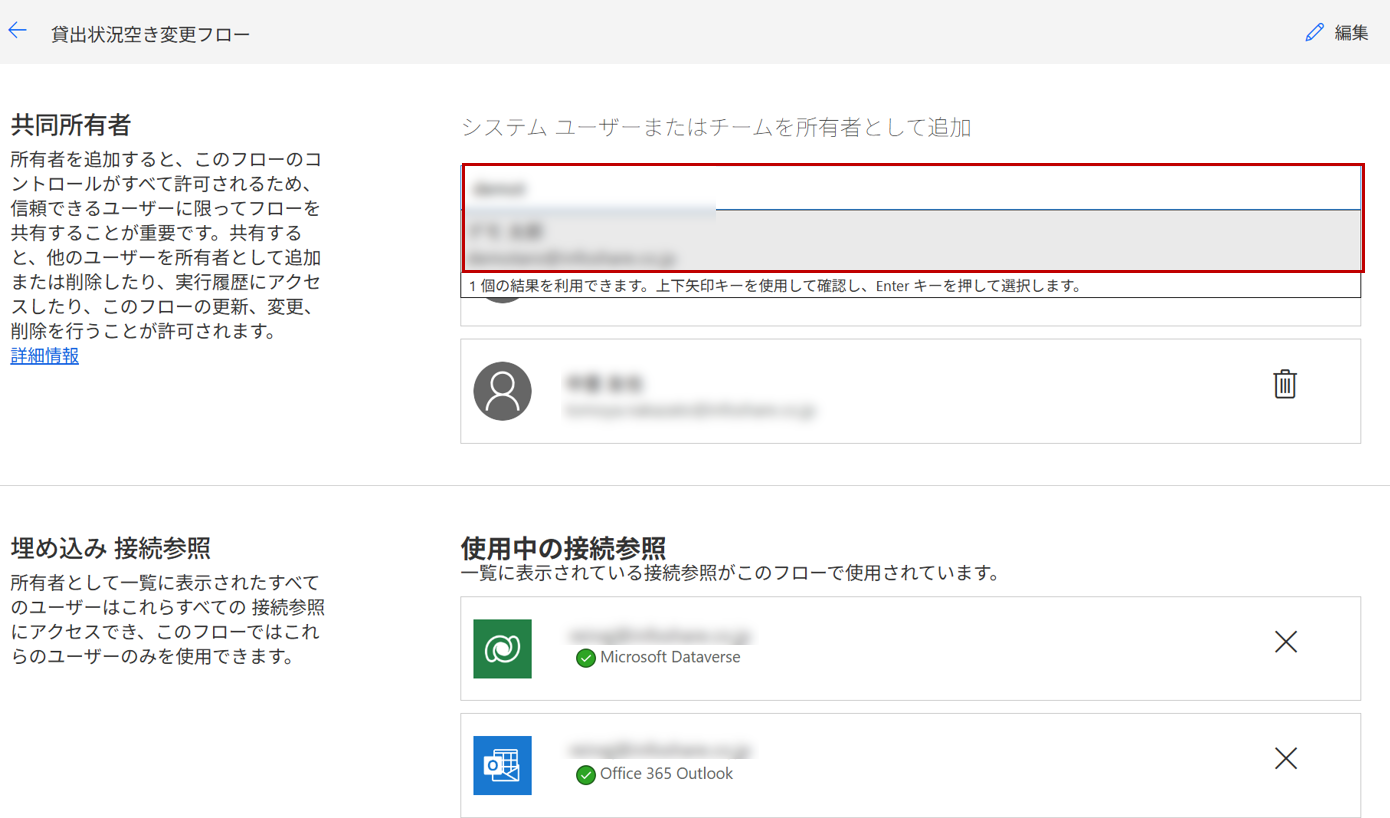
共同所有者として追加されたら、その時点で実際にそのフローを運用していくことは可能です。(別途【重要】接続の切り替えは必要)明示的に、新所有者を共同所有者ではなく、主要な所有者として登録したい場合は、さらに以下の手順を踏んでください。
3. 追加後、新担当者が手順1と同様に、対象フローの詳細画面を開いて、画面上部の「名前を付けて保存」をクリックし、名前を付けてフローのコピーを作成します。
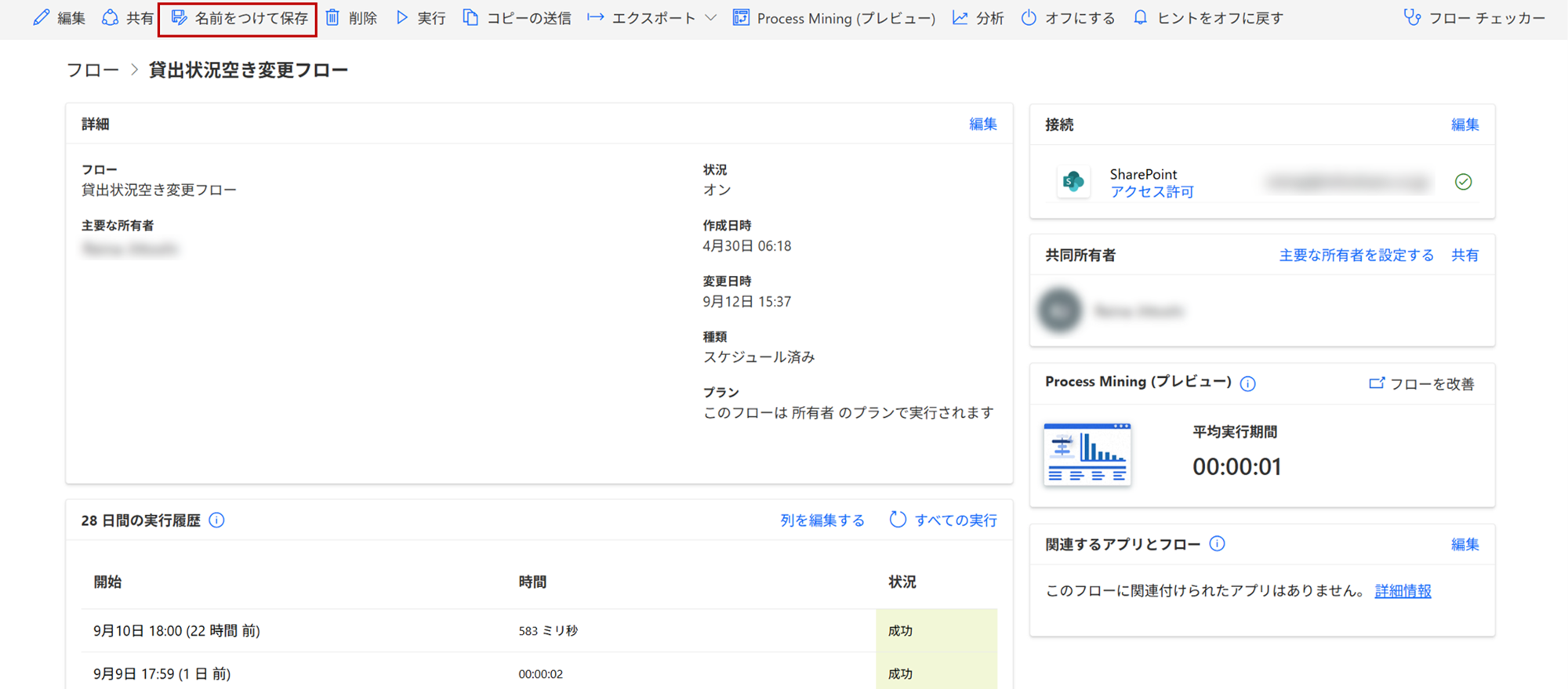
4. これで新担当者が所有者として設定されたフローが完成します。
ただし、オフの状態で作成されるため、画面上部の「オンにする」をクリックし、有効化する必要があります。
コピー元のフローはもちろん残ったままになるため、2フローが重複して実行されないよう、オフにしてください。
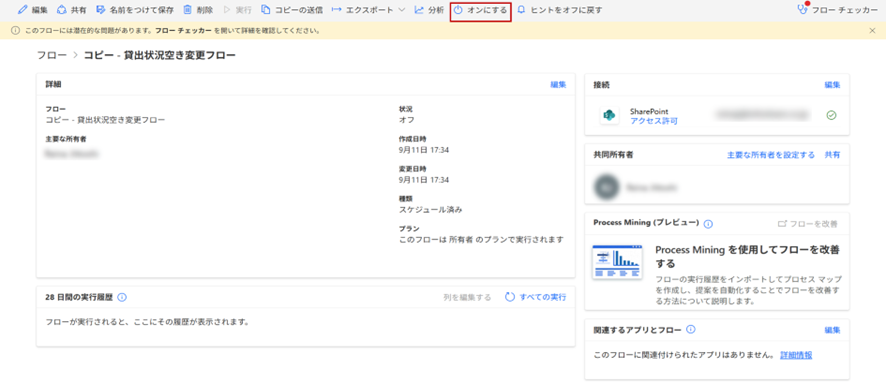
これで新名義のフローに切り替わりました。
重複実行を防いだうえで、【重要】接続の切り替えに進んでください。
【エクスポート ⇒ インポート】
1. 上記のチェックのように、現在の所有者が対象フローの詳細画面を開き、画面上部の「エクスポート」より「パッケージ(.zip)」をクリックします。
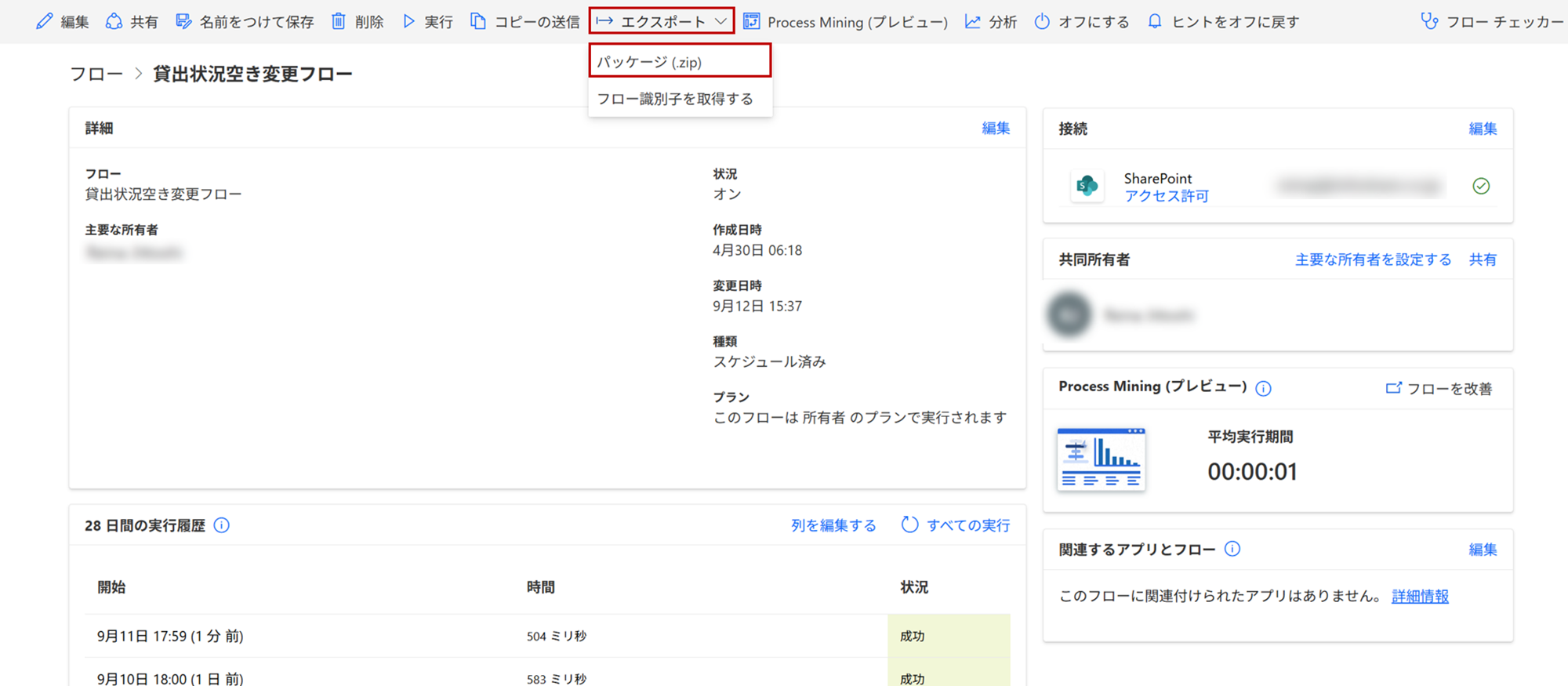
2. パッケージの名前を入力し、パッケージ コンテンツの確認セクション内にある「インポートの設定」を必要に応じて変更してください。(更新をクリックすると、右にパネルが開きます)
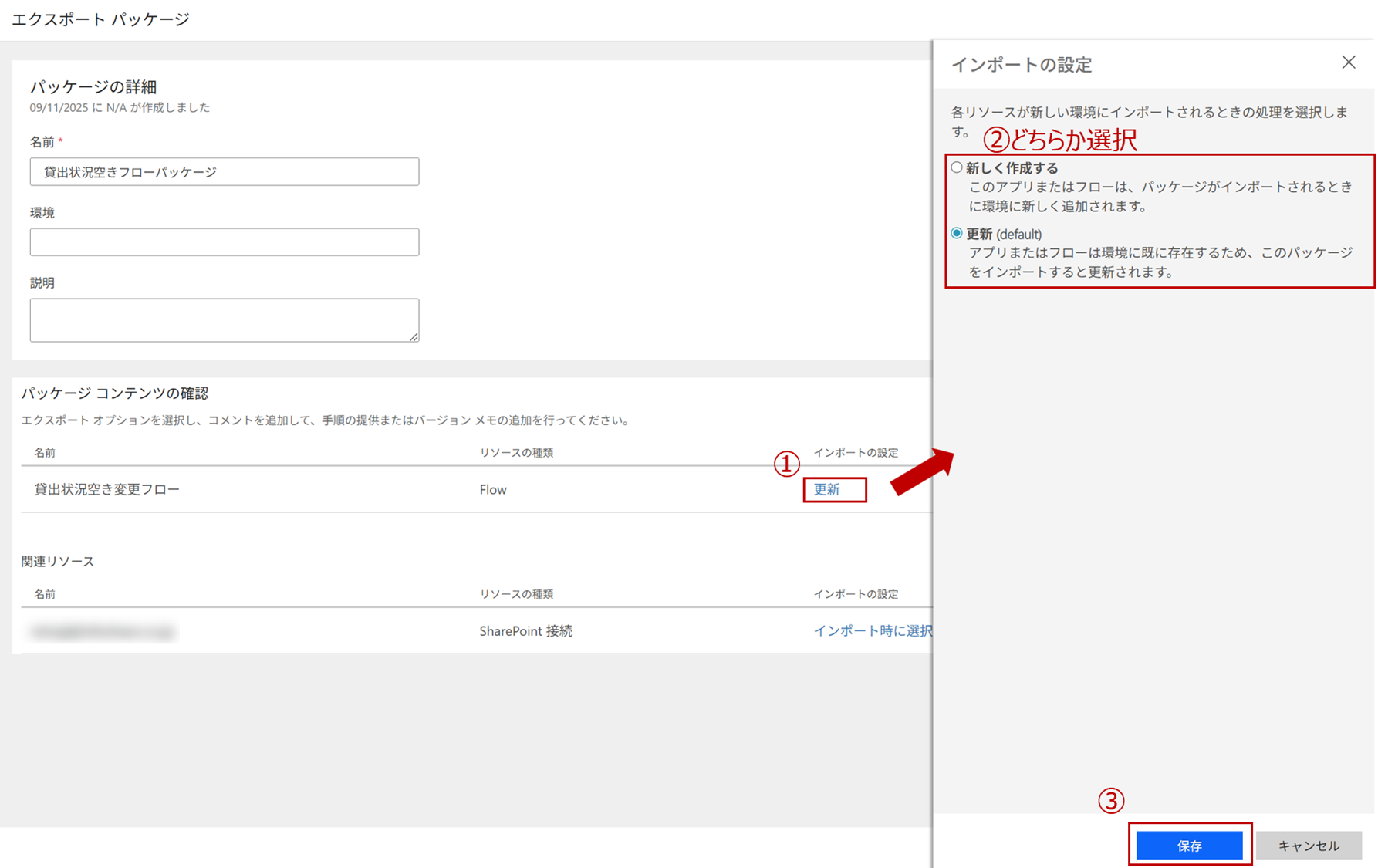
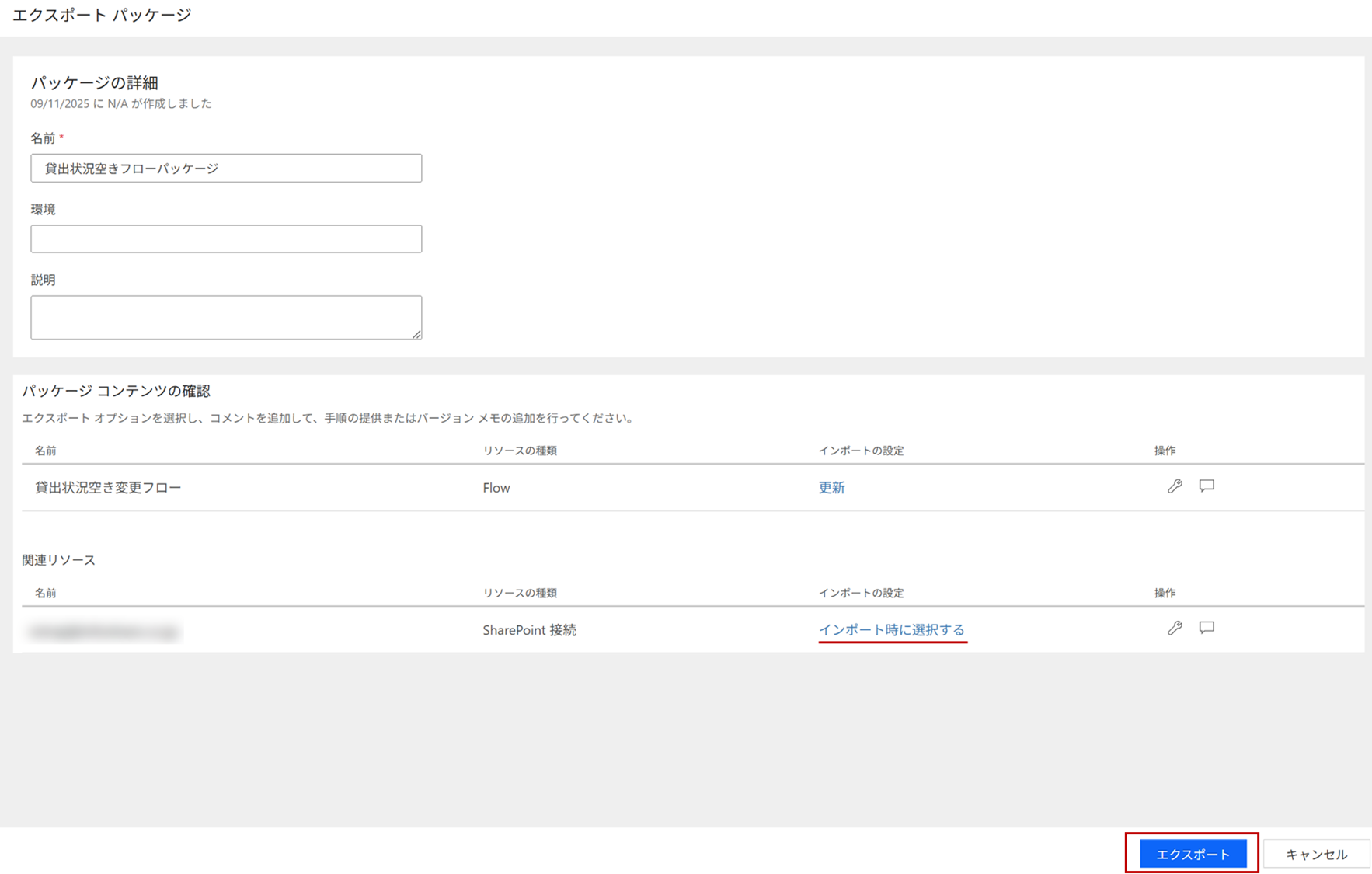
3. 関連リソースの「インポートの設定」がインポート時に選択するになっていることを確認し、エクスポートします。
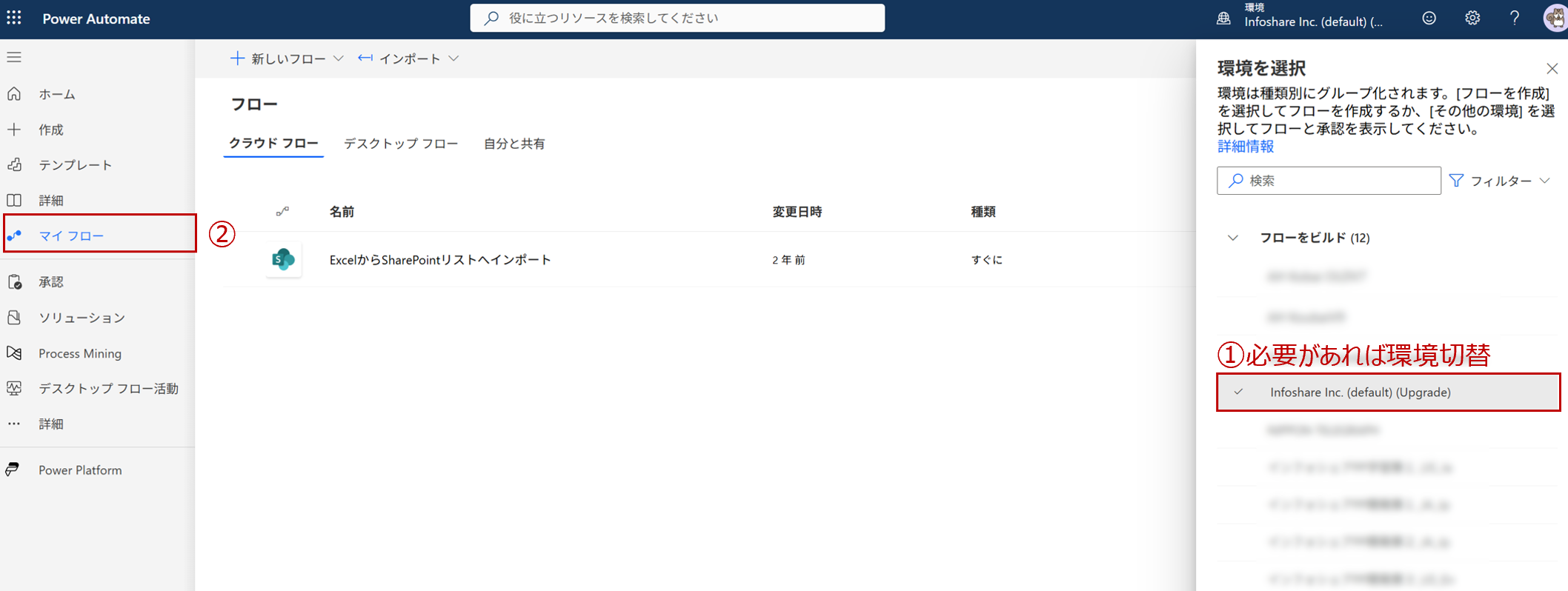
4. Zipファイルとしてダウンロードされるため、別環境に移す場合は、その環境に切り替えた上で、画面左部の「マイフロー」をクリックします。
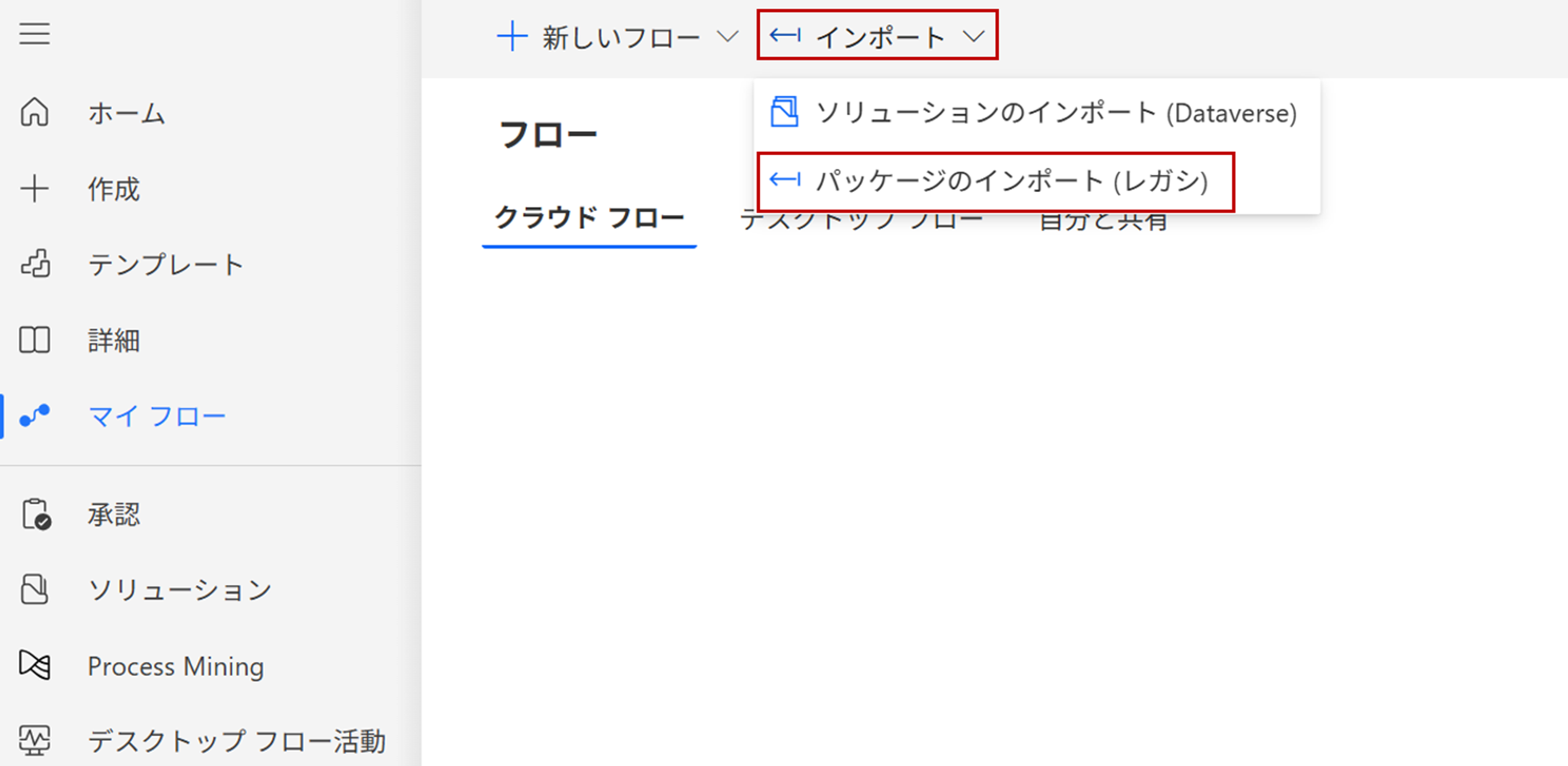
5. 画面上部の「インポート」より、「パッケージのインポート(レガシ)」をクリックします。
6. 「アップロード」をクリックして、先程エクスポートしたファイルを選択します。

7. アップロードが完了すると、以下の画面に自動遷移します。エクスポート時と同様、パッケージ コンテンツの確認セクション内にある「インポートの設定」を必要に応じて変更してください。

8. 関連リソース内のインポートの設定の「インポート時に選択する」をクリックし、新担当者の接続に設定してください。
(このとき、アカウント情報がない場合は、「+新規作成」より接続を作成してください)
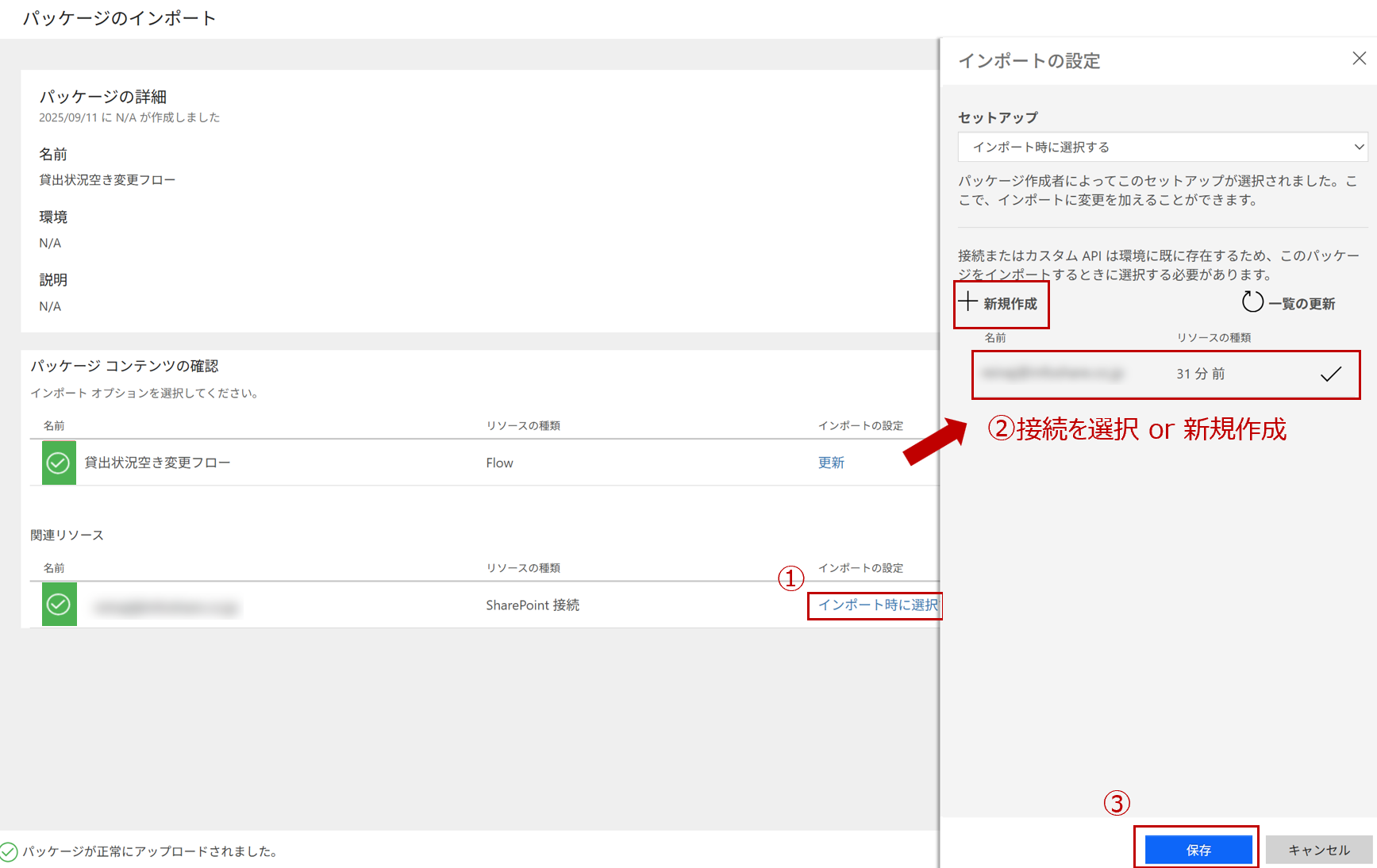
9. 設定が問題ないようであれば、インポートします。
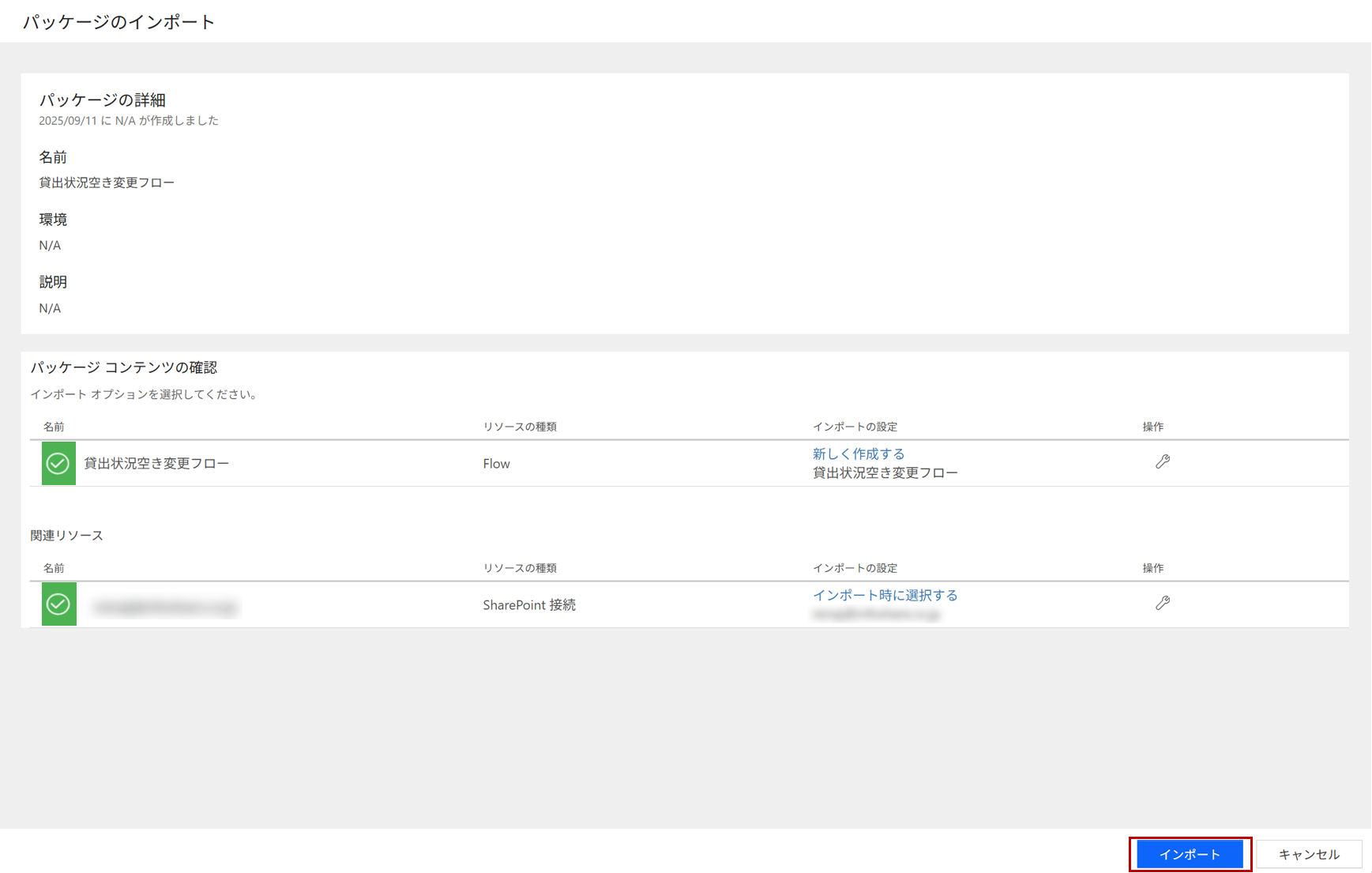
10. これで新担当者が所有者として設定されたフローが完成します。
オフの状態で作成されるため、画面上部の「オンにする」をクリックし、有効化してください。
別環境へ新規作成した際や、インポートの設定を「更新」にした場合は残りませんが、同環境で新規作成した場合は、コピー元のフローはもちろん残ったままになるため、2フローが重複して実行されないよう、オフにしてください。
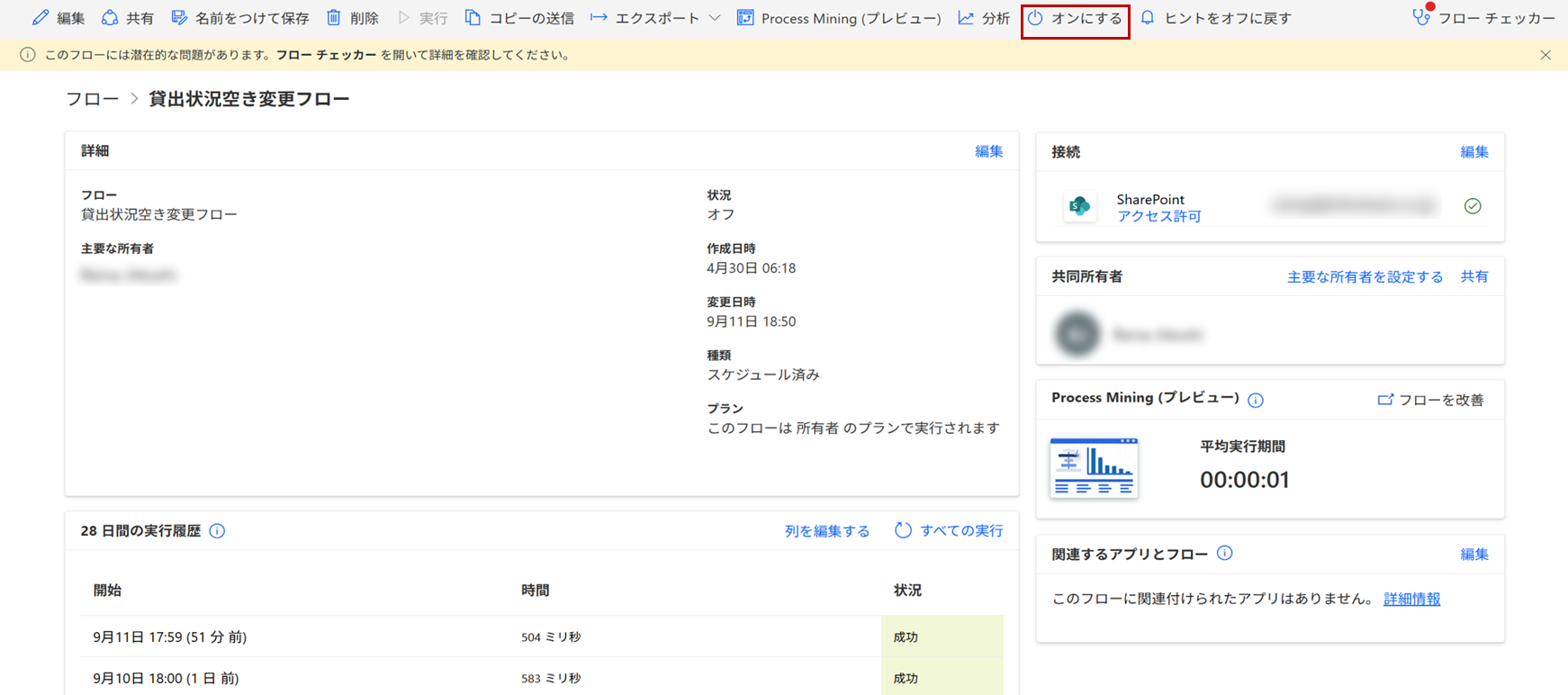
これで新名義のフローに切り替わりました。
重複実行を防いだうえで、【重要】接続の切り替えに進んでください。
【重要】接続の切り替え
(ソリューション/非ソリューション共通作業)
所有者を交代しただけでは、実行に使う接続の名義が旧担当のまま残ることがあります。接続参照の使用有無に応じて、次のいずれかで接続を新名義へ切り替えてください。
① 接続参照を使用している場合
対象フローがソリューションに含まれている場合、接続参照を使用している可能性があります。使用しているかどうかは、該当のソリューションを開き、画面左部の「接続参照」を開くことで確認可能です。
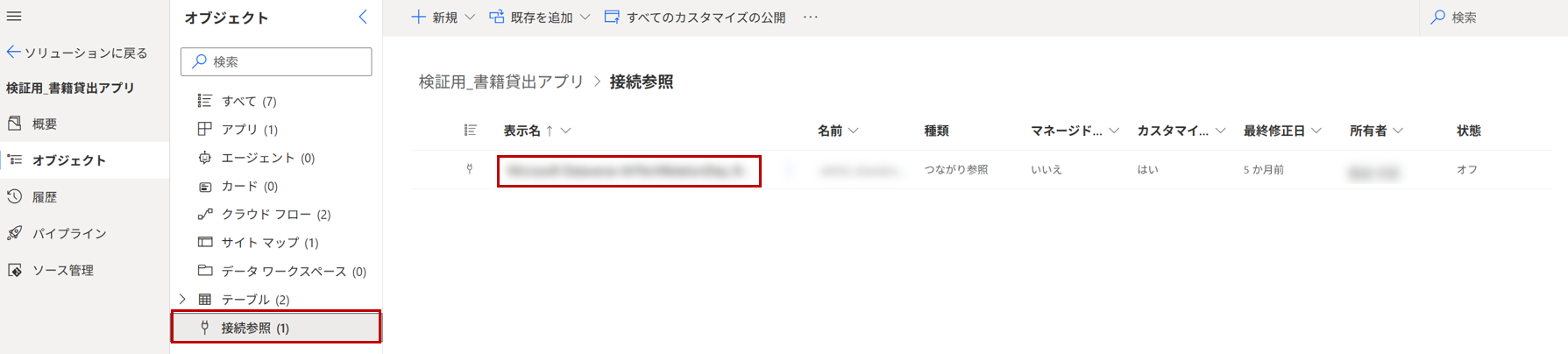
1. 対象のフローが含まれている該当のソリューションから、接続参照を開き、該当参照の接続を変更で新所有者(またはサービスアカウント)の接続に付け替えます。
(このとき、アカウント情報がない場合は、「+新しい接続」より、SharePointやOutlook、Teamsなど、必要な接続を作成してください)
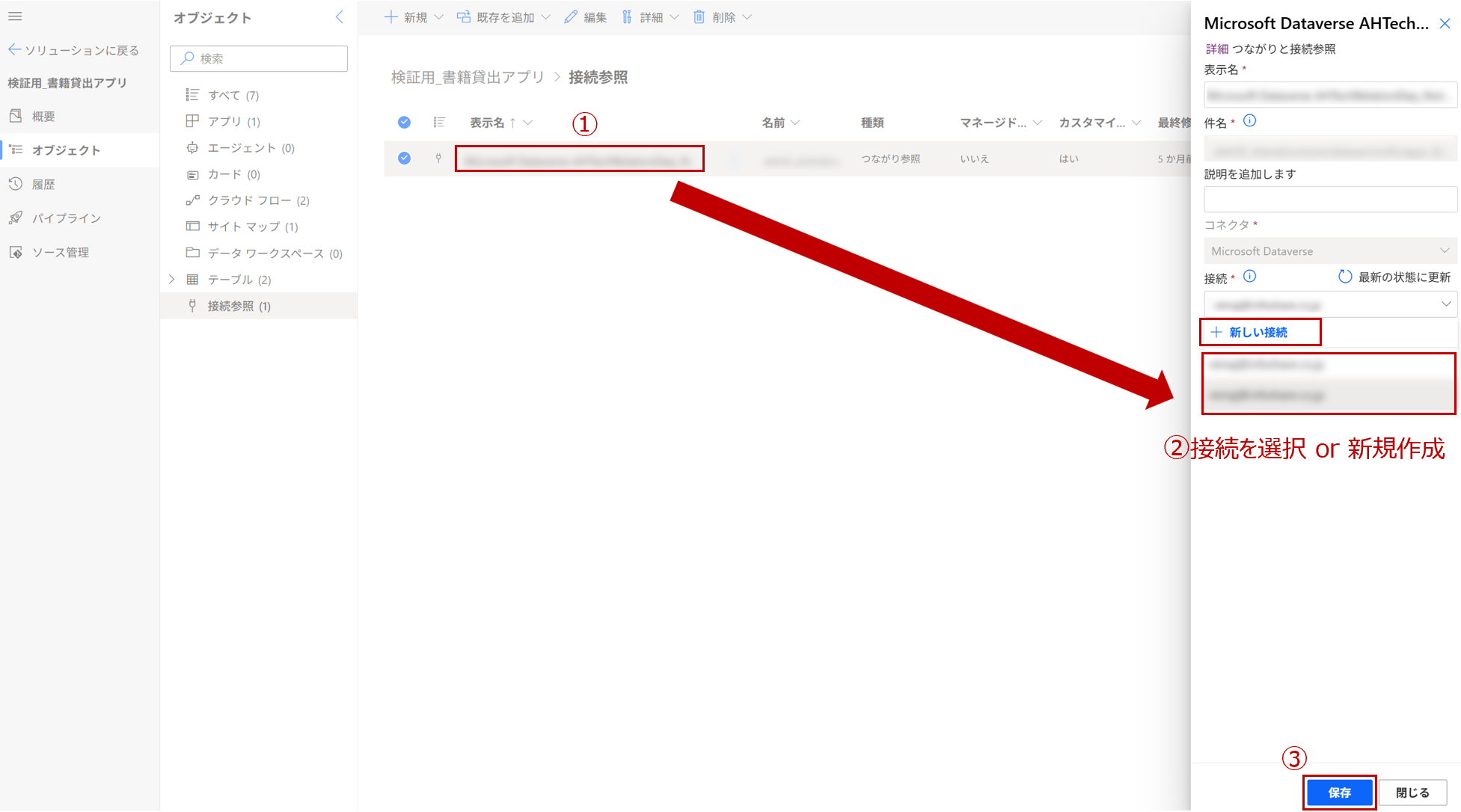
2. これで接続の付け替えは完了です。
対象フローの接続参照が、新所有者に変わっているか改めて確認し、テスト実行で確かめてください。

※接続参照を切り替えると、その参照を使う全フローに反映されるため、この点はご注意ください。
② 接続参照を使用していない場合
1. 対象のフローを編集で開きます。
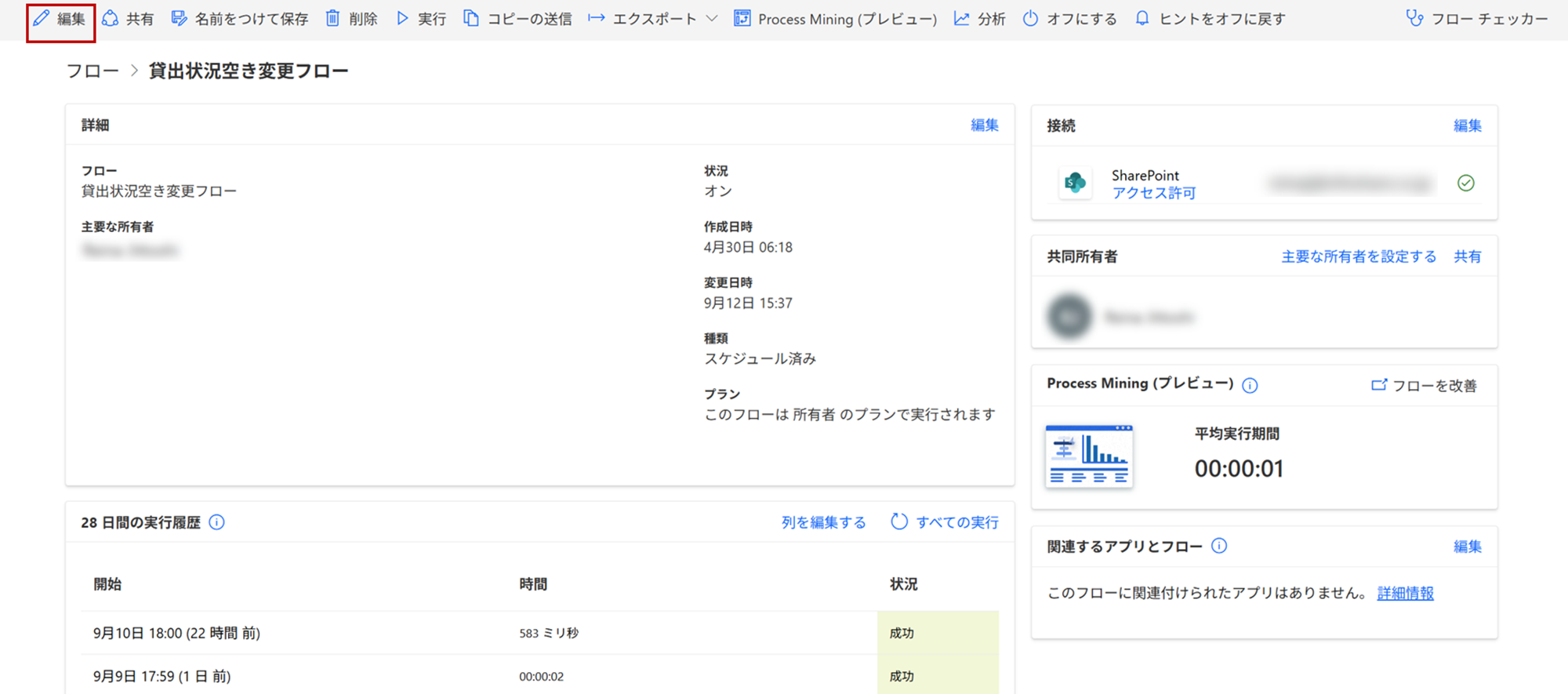
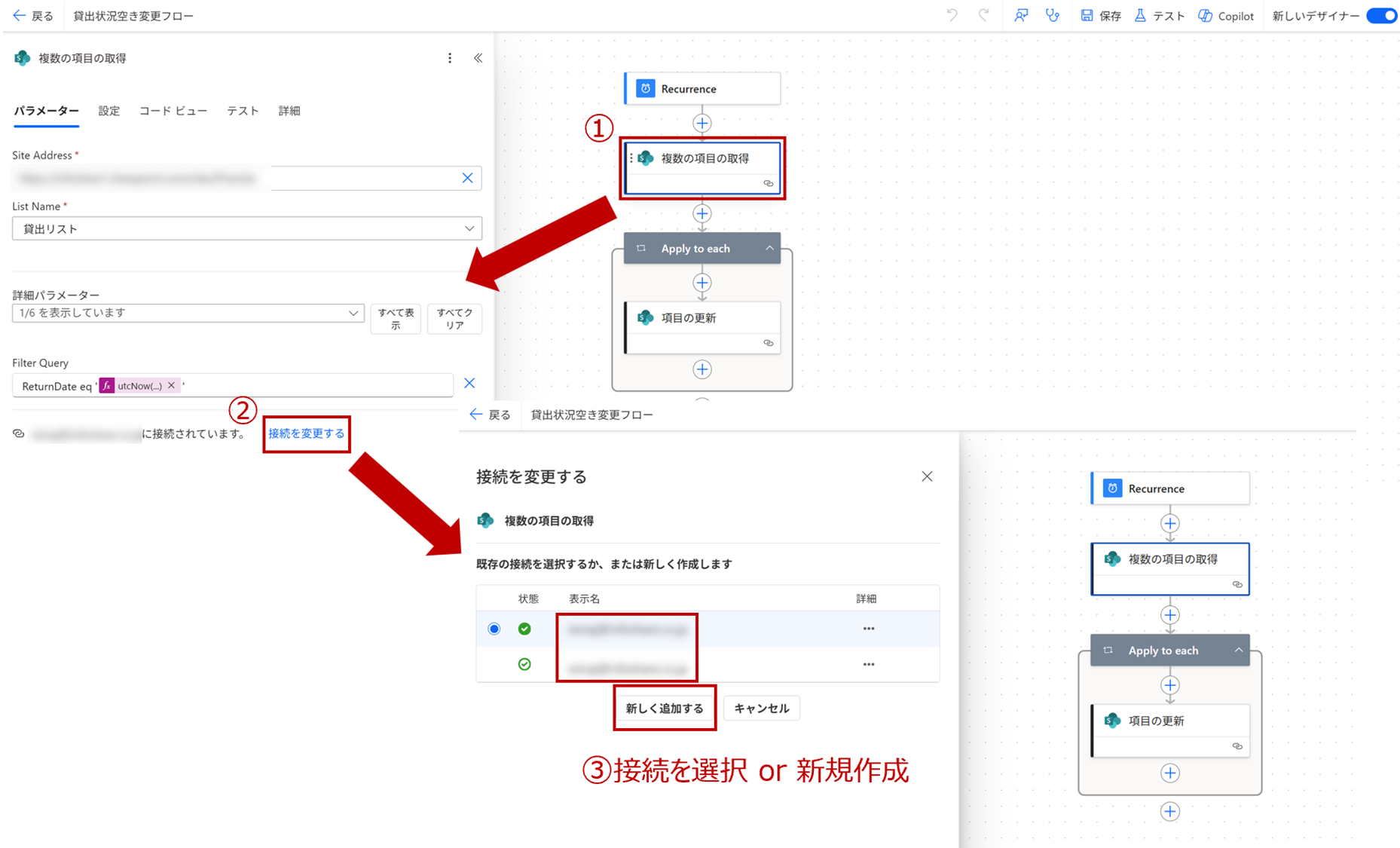
2. トリガーと全アクションの接続欄を順番に新名義の接続へ付け替えていきます。
トリガー・各アクションをクリックすると、左部に設定パネルが開かれ、パラメーターの下部に接続が表示されています。
「接続を変更する」をクリックし、新所有者(またはサービスアカウント)の接続へ変更してください。
(このとき、アカウント情報がない場合は、「新しく追加する」より、必要な接続を作成してください)
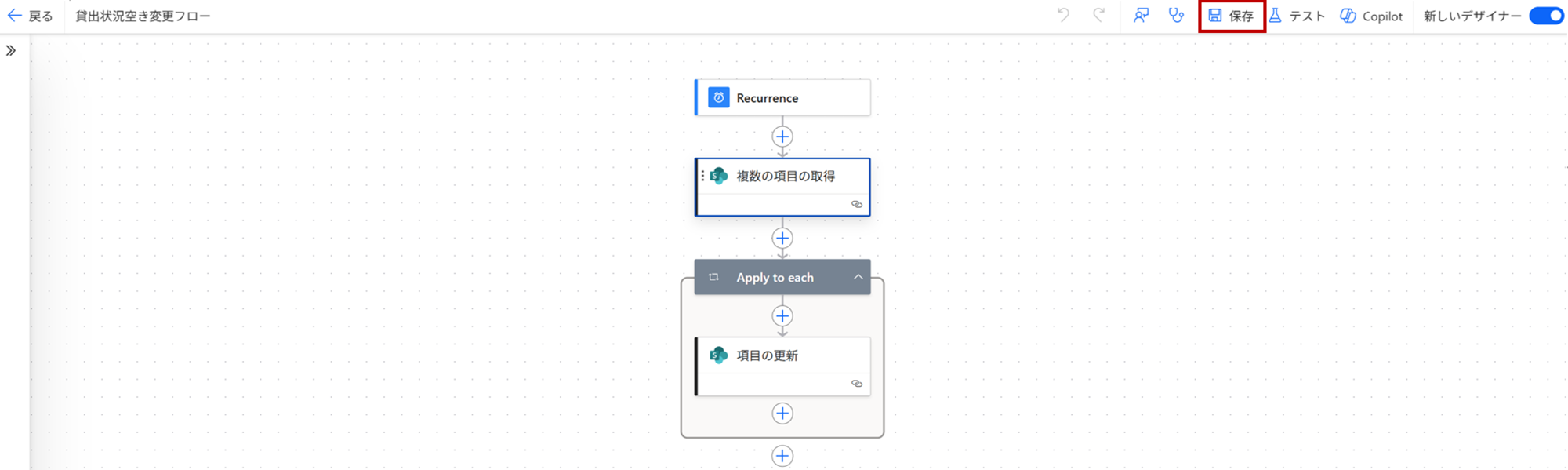
3. 手順2を接続分繰り返し、すべて付け替えができたらフローを保存し、テスト実行で確認してください。
ここまでで、ソリューション有無による所有者切り替え手順と、接続参照使用有無による接続の切り替え手順を整理しました。
次章では、切り替え時に見落としがちな接続の付け替え・権限・ライセンス・通知先を、チェックリストで手早く確認していきます。
所有者変更の注意点(接続・ライセンス等)
前述の通り、所有者を入れ替えるだけでは、フローが安定して動作しない場合があります。特に接続の名義とライセンスの不整合は停止やエラーの主因になります。
ここでは、切り替え前後に必ず確認しておきたいポイントをまとめます。
実務で見落としやすい点は次のとおりです。
- 接続の付け替え
- 各アクションで使用している接続を新所有者の接続へ更新。
- 接続参照を使っている場合は、参照先の紐付けも見直し。
- 権限の整合
- 新所有者にデータソースへの実アクセス権(SharePoint サイト/リスト、Outlook メールボックス、Teams、Dataverse など)があるか確認。
- ライセンス整合
- プレミアム コネクタ等の要件に合わせて、新所有者へ必要なライセンスが割り当てられているか確認。
- 猶予期間やトライアルに依存しない前提で実行テストまで実施。
- トリガーと通知の最終確認
- 自動/スケジュール トリガーは再保存・再有効化・再認証を実施。
- 失敗通知・承認依頼の宛先を現体制へ更新。
以上を反映したら、代表的な経路でテスト実行→実行履歴と監査ログの確認まで行い、切り替え完了とします。
次章では、所有者交代を前提にしたソリューション設計と、共同所有者・サービスアカウント運用を再発防止の観点から解説します。
継続性を高める設計パターン
所有者交代で慌てないためには、設計段階から「止めない仕組み」を組み込んでおくことが重要です。
最低限、次の三点を標準ルールとして整えておくと安定します。
1. 最初からソリューション+接続参照で作る
フローをソリューション管理し、接続参照を使うと、所有者変更時の接続付け替えが簡単になります。
参考:Microsoft Dataverse でソリューション内で接続参照を使用する - Power Apps | Microsoft Learn
2. 共同所有者を最低1名付ける/サービスアカウントを所有者に採用する
共同所有者を常設し、可能ならサービスアカウント(担当者に依存しない運用専用の実行名義)を所有者にします。人の異動に左右されず、停止リスクを抑えられます。
3. 棚卸しと記録
四半期などのタイミングで、所有者・共同所有者・接続先・通知先を一覧化して棚卸しします。退職・異動予定がある場合は事前に共同所有者追加を徹底します。
まとめ
ソリューション有無の判別から始め、所有者交代 → 接続の付け替え → テストの順で進めれば、計画外の停止を抑えられます。長期的にはソリューション+接続参照/共同所有者の常設/定期棚卸しで“止めない”運用に近づきます。
所有者交代は一度きりではなく運用設計です。今回のチェックリストを土台に、環境やポリシー等に合わせて最適化していきましょう。
インフォシェアでは、アプリ開発に加え、「トレーニングサービス」や「伴走型支援サービス」など、Power Platform を活用した内製化支援も提供しております。
年間で作成しているアプリ数も非常に多く、かつ、官公庁が採用している大規模な Power Apps アプリや Power Pages アプリ開発、全社単位で使用する Power Automate ワークフロー開発など豊富な経験を有しています。
以下より、各サービスの詳細をご確認ください。