


カテゴリー:Power Apps
【Power Apps】モデル駆動型アプリの個人用ビューをカスタマイズする
1.はじめに
こんにちは!インフォシェア株式会社DX部の村井です。この記事では、Power Appsモデル駆動型アプリのビューのカスタマイズについて解説します。モデル駆動型アプリには、個人の好みや用途に合わせてビューを作成・編集・削除できる機能があります。この機能を使えば、必要なデータにアクセスするまでの時間が短縮され、あなたの作業効率が向上します。
本記事の対象
アプリ:モデル駆動型アプリ
ユーザー:一般のアプリユーザー(開発者ではなく、公開されたアプリを使用するユーザーを指します。)

2.ビューとは何か?
ビューの基本的な概念と役割
ビューとは、テーブル毎に表示され、テーブル内のレコード(データ)が一覧表示されているパーツです。アプリユーザーがデータを効率的に閲覧、検索、分析することができます。レコードをクリックすると、フォーム形式でデータが開かれ、データの作成や編集を行うことができます。
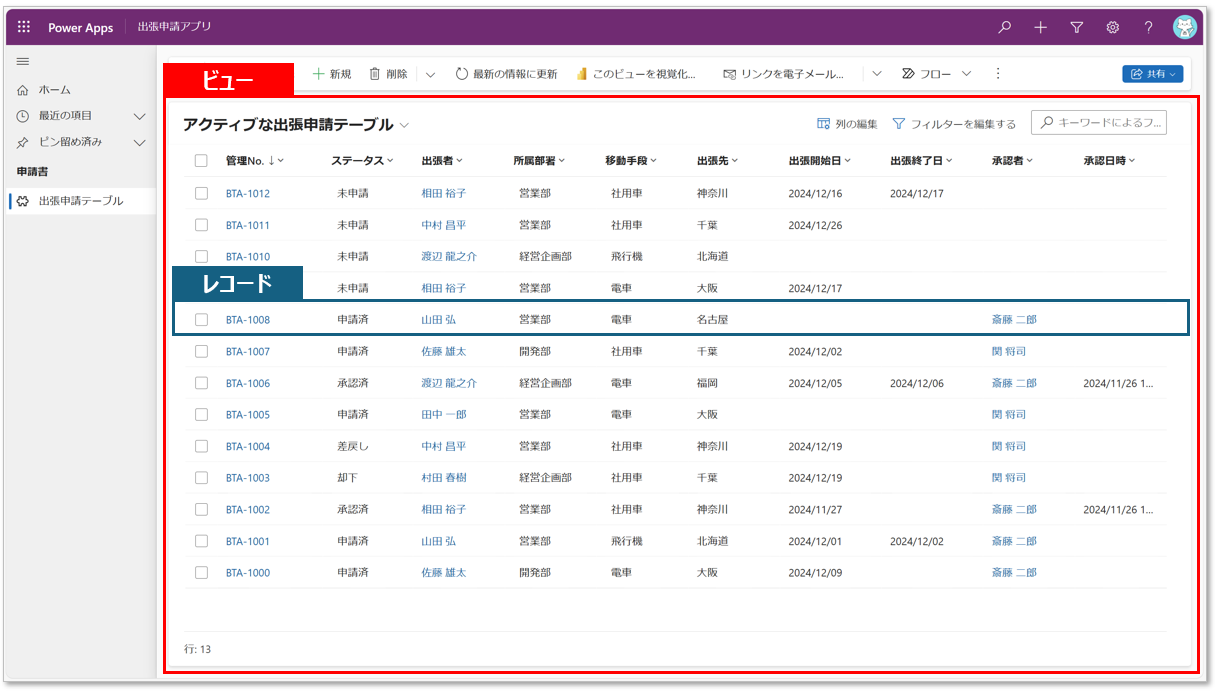
ビューの種類と用途
アプリユーザーに表示されるビューには「システムビュー」と「個人用ビュー」の2種類が存在します。ビューの右横にある「v」マークをクリックして、ビューを切り替えることができます。

| ビューの種類 | 用途 | 作成・編集・削除などができる人 | ビューを使用できる人 |
|---|---|---|---|
| システムビュー | 標準的なデータ表示ビュー。カスタム テーブルの開発時に自動的に作成される。 | 開発者、管理者 | 全アプリユーザー |
| 個人用ビュー | アプリ上でカスタマイズしたビュー。個々のニーズに合わせたデータ表示が可能。 (※ビューの名前の右横に人型のアイコンがあるのが目印) |
全アプリユーザー | 作成したアプリユーザー、共有されたアプリユーザー |
一般的には、開発者や管理者によってシステムビューが既定で用意されています。しかし、「システムビュー」は、残念ながら全てのアプリユーザーにとって使いやすいデータ表示になっているケースはほとんどありません。そのような場合に、「個人用ビュー」を活用することでその問題を解決することができます。
「個人用ビュー」は後述にある「共有」をしない限り他のユーザーの画面では表示されないので、安心して活用してください。以下では、アプリユーザー自身が「個人用ビュー」を作成する手順を紹介しています。
制限(読み飛ばしてもOKです)
セキュリティロールによっては、個人用ビューの操作が制限されていることがあります。セキュリティロールとは、データの機密性を保護するための重要な機能です。
アプリユーザーは、個人用ビューを操作するための権限を含むセキュリティロールを、管理者によって付与されている必要があります。作成だけでなく、削除や共有といった操作もセキュリティロールの設定次第で制限されます。制限を解消したい場合は管理者に問い合わせてください。
具体的には、セキュリティロール>コアレコード>「保存されているビュー」(英語名:Saved View)テーブルに対する権限の設定です。(参考:Power Apps でモデル駆動型アプリ ビューを作成、編集する - Power Apps | Microsoft Learn)
3.ビューのカスタマイズでできること
カスタマイズの必要性とメリット
先述の通り、ビューをカスタマイズすることで、各アプリユーザーが業務に必要なデータを迅速に取得できるようになります。これにより、作業効率が向上し、重要なデータを見逃すことがなくなります。また、「個人用ビュー」を活用できるようになることで、自身に必要なデータのために毎回ビューを調整する必要がなくなります。さらに、個人用ビューの共有をすることで、自身だけでなくチームにとっても有益なビューになることがあります。ビューでどのようなカスタマイズができるか見ていきましょう。
基本的なカスタマイズ
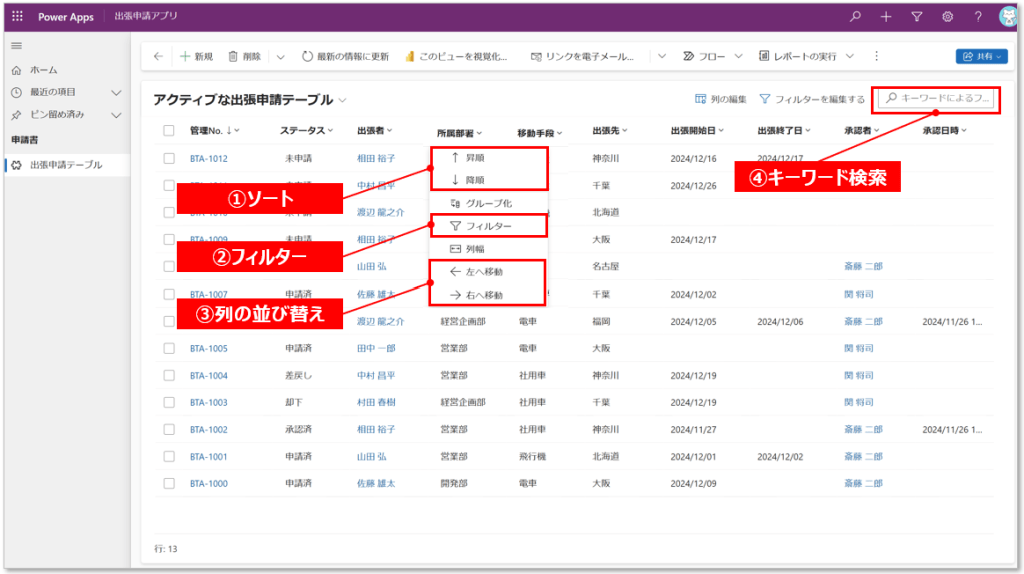
①ソート:
データを昇順または降順に並べ替えます。列をクリックし、「昇順」「降順」を選択することで操作できます。
②フィルター:
特定の条件に合致するデータのみを表示します。列をクリックし、「フィルター」をクリックすると特定の選択肢やテキストでフィルターできます。指定できるフィルター条件は列のデータ型によって異なります。
③列の並び替え:
列の並び順を変更することで、重要な情報を先頭(左側)に表示できます。列をクリックし、「左へ移動」「右へ移動」で列を並び変えることができます。または、ドラッグアンドドロップでも簡単に同じ操作ができます。
④キーワード検索:
キーワードを入力して特定のデータを素早く見つけます。標準では「前方一致」で検索されますが、キーワードの前に「*(アスタリスク)」を入れると「部分一致」で検索できます。ただし、検索対象となる列は管理者によって定義されており、アプリユーザーによる変更はできません。検索対象の列は検索ボックスでカーソルをホバーすると表示されます。

高度なカスタマイズ1:列の編集

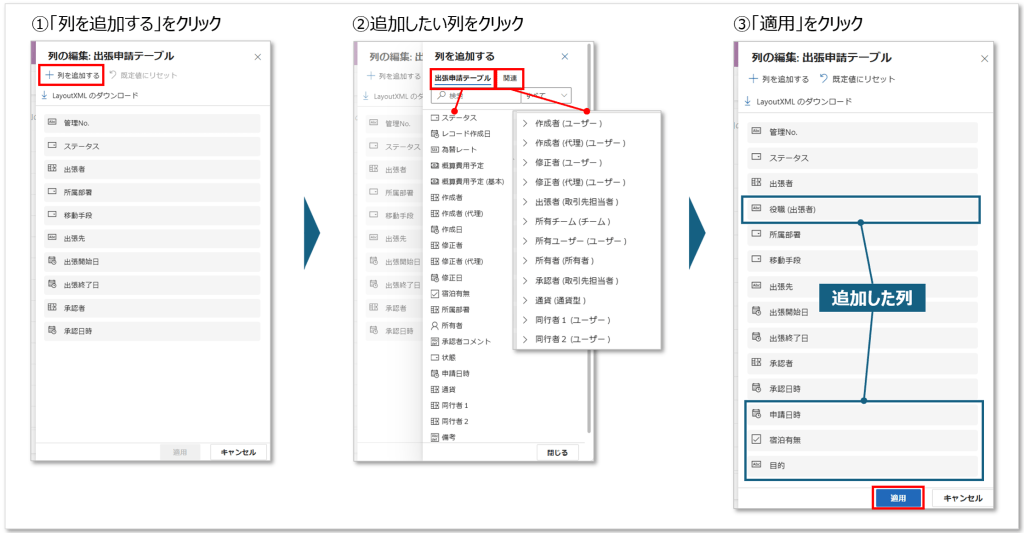
ビュー右上に「列の編集」ボタンがあります。「列の編集」では、ビューに表示する列を追加したり、不要な列を削除することができます。ボタンをクリックすると、「列の編集」のサイドパネルが開き、現在のビューで表示されている列が上から順に表示されます。(※下記A.B図を参照)
サイドパネル内では列の「追加」「削除」と表現されていますが、意味としては列の「表示」「非表示」の方がしっくりくるかと思います。また、実際のデータベースへの操作ではなく、あくまでビュー上での一時的な操作ですのでデータが削除されるといった心配はありません。
A.「列の追加」(=表示)
「列を追加する」をクリックすると、ビューで現在非表示の列が一覧化されます。「関連」タブでは、現在のテーブルとリレーションのある関連テーブル内の列にもアクセスできます。例えば、現在のテーブルに紐づく「出張者(取引先担当者)」の「役職」列を表示させることなども可能です。表示したい列を追加したら、「適用」をクリックして完了です。「列の追加」の操作の流れは以下の通りです。
B.「列の削除」(=非表示)
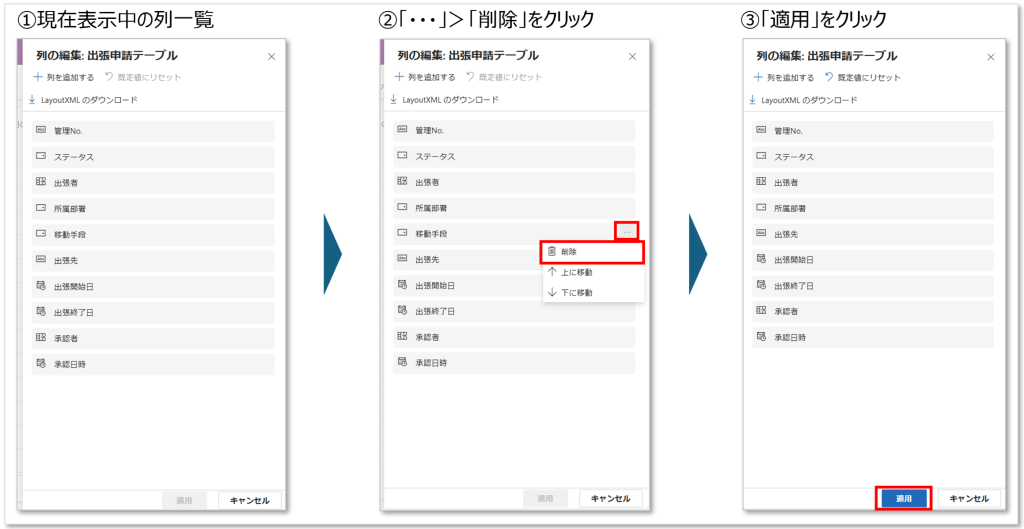
現在表示中の列を非表示にすることができます。列の右にある「・・・」>「削除」をクリックすると、表示中の列一覧から削除されます。(ちなみに「上に移動」「下に移動」やドラッグで列の並び替えも可能です。)「適用」をクリックして完了です。「列の削除」の操作の流れは以下の通りです。
高度なカスタマイズ2:フィルターを編集する

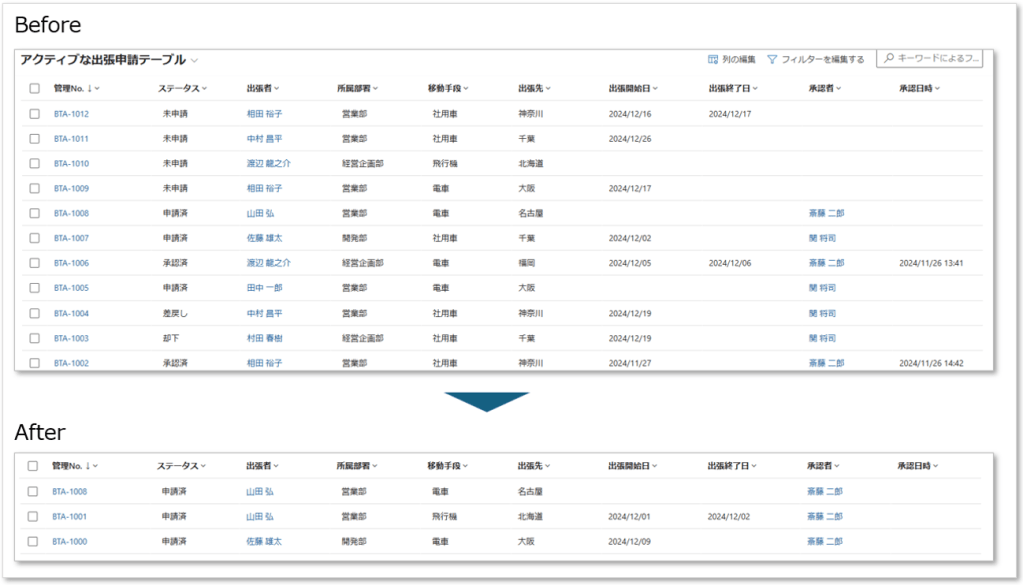
ビュー右上に「フィルターを編集する」ボタンがあります。「フィルターを編集する」では、ビューに表示するデータを特定の条件を満たすものだけに絞り込んで表示することができます。ボタンをクリックするとサイドパネルが開き、現在のビューで適用されているフィルター条件が表示されます。
複数のフィルター条件を組み合わせて、あなたにとって必要なデータ表示となるようにカスタマイズできます。例えば、「状態がアクティブ、かつ、承認者が斎藤二郎さん」「ステータスが未申請、または、申請済」のような複合的な条件を設定できます。
操作の流れは以下の通りです。

フィルターを「適用」すると、以下のように絞り込まれたデータが表示されます。
4.個人用ビューの作成、編集、共有
新しい個人用ビューの作成方法
1.編集する:
システムビューの1つを開きます。3章を参考にして、ビューをカスタマイズします。カスタマイズするとビューのタイトルに「*(アスタリスク)」が表示されます。これは編集されたビューが未保存の状態であることを示しています。(※未保存の状態でアプリを読み込み直すとカスタマイズした内容はクリアされます)

2.「新しいビューとして保存」:
ビューの切り替えを開き、未保存のビューを新しいビューとして保存します。

3.個人用ビューの命名と保存:
新しい個人用ビューの「名前」を入力し、「保存」ボタンをクリックします。名前は後から変更できます。

4.「既定のビューとして設定」:
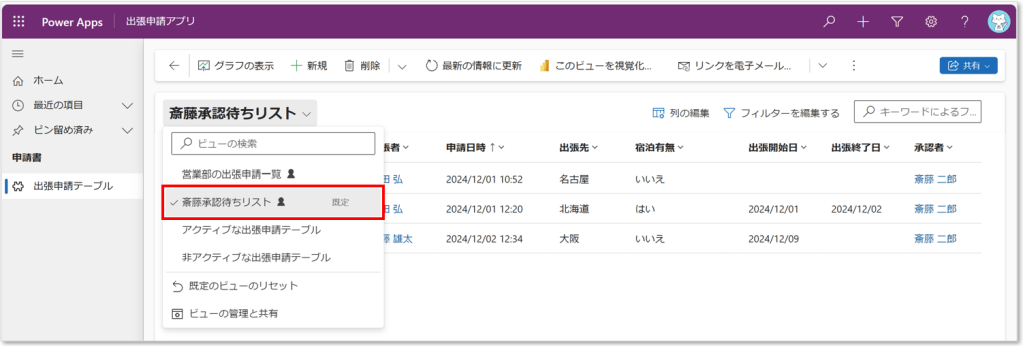
保存した個人用ビューには、人型のアイコンが表示されています。先ほど保存した新しいビューを開いた状態で、「既定のビューとして設定」をクリックすると、次からアプリを開くときに最初に表示されるようになります。

5.作成は以上で完了です。アプリを再読み込みすると、作成した「個人用ビュー」が既定で表示されます。
既存の個人用ビューの編集方法
1.編集する:
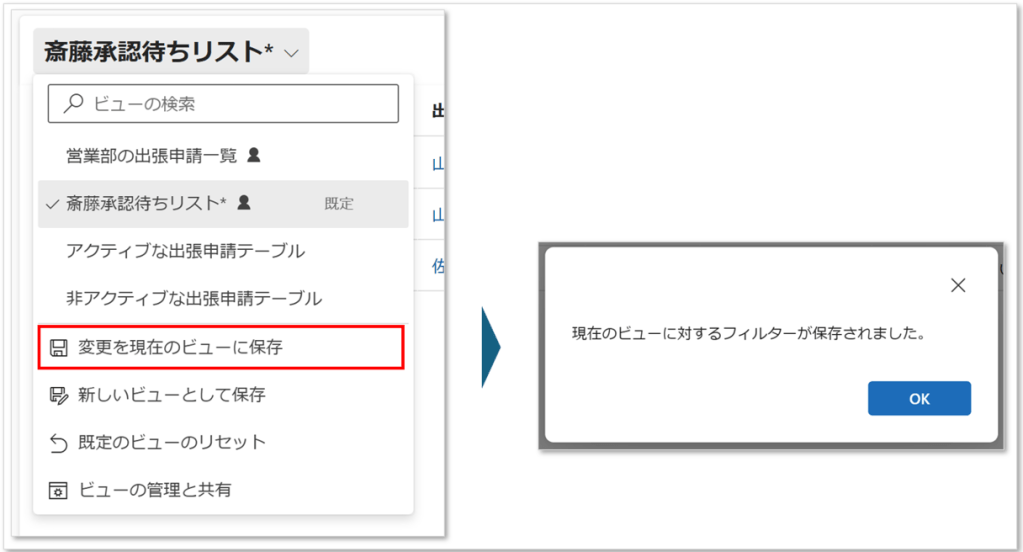
編集したい個人用ビューを開きます。3章を参考にして、ビューをカスタマイズします。カスタマイズするとビューのタイトルに「*(アスタリスク)」が表示されます。これは編集されたビューが未保存の状態であることを示しています。

2.上書き保存:
「変更を現在のビューに保存」を選択して既存のビューに対して上書き保存します。
ビューのカスタマイズを編集した場合の保存はこれで完了です。
3.ビューの名前の変更:
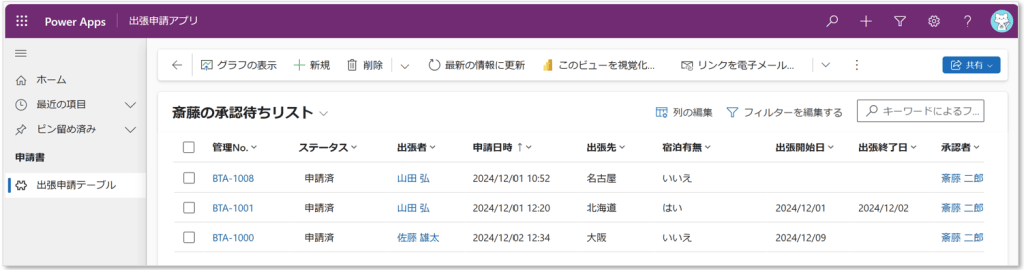
ビューの名前を変更したい場合は、まずビューの切り替えを開きます。「ビューの管理と共有」>「・・・」>「情報の編集」で名前を変更します。「保存」をクリックすると完了です。

4.編集は以上で完了です。アプリを再読み込みすると、編集が反映された「個人用ビュー」が表示されます。
個人用ビューの共有
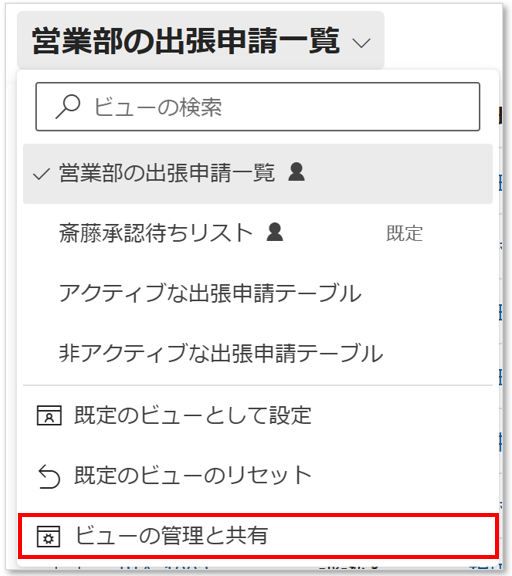
1.「ビューの管理と共有」:
ビューの切り替え画面から「ビューの管理と共有」をクリックします。
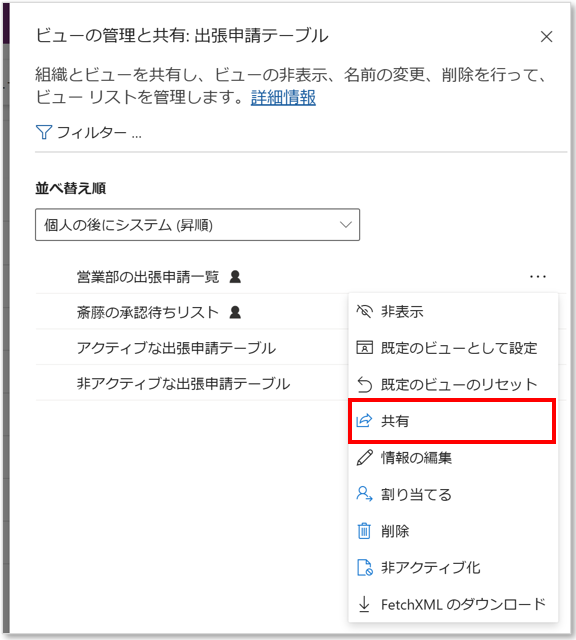
2.「共有」:
他のユーザーに共有したい個人用ビューの「・・・」>「共有」をクリックします。
3.ユーザーまたはチームを追加する:
個人ユーザー単位やチーム単位で共有したい相手を追加したら、「共有」をクリックします。
アクセス許可は共有するユーザーがそのビューに対してどのような操作をできるかの権限を指します。例えば、ビューを編集させたくない場合は「読み込み」だけにします。

4.共有は以上で完了です。共有されたユーザーはその「個人用ビュー」を使用できます。
5.サンプル(こんな悩みが解消されます)
例えば、このようなシナリオ(社内ルール)があったとします。
『営業部長のAさんは営業部の出張申請を承認・管理しています。各部署に与えられる出張費用の予算は毎月5万円までで、超過した場合は経理部門のBさんに連絡する必要があります。』
さあ、「個人用ビュー」を作成してみましょう!
▼営業部長のAさん
『先月の営業部全体の出張費用の合計金額』を知りたいんだよな。
えっと、、、必要なカスタマイズは、、、
■列の編集
・「出張費用(実績)」列を追加(表示)
・「出張費用(実績)」列の「合計」を表示
■フィルター条件
・所属部署が「営業部」
・ステータスが「承認済」
・申請日時が「先月」(現在が12月であれば11月1日~30日)
こんな感じかな。あと必要のない列は削除(非表示)にしちゃおう。
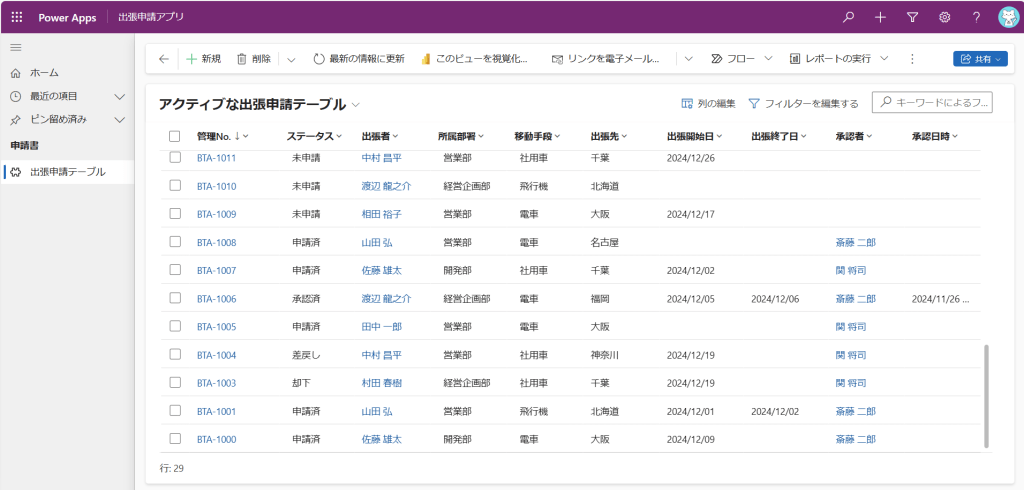
Before
どうやら既定のシステムビューは「アクティブな出張申請テーブル」しかないようです。これでは、Aさんは毎月ビューを操作しなければなりません。面倒だし、業務のミスも起きかねません。
After
Aさんはカスタマイズを行い、新しく「先月の営業部の申請(合計金額)」という個人用ビューを作成しました。合計金額の表示は固定できないので、ビューを開いたら「出張費用(実績)」列の「合計」表示だけを毎回行う必要があります。ただ、その1ステップだけで「5万円」を超えているかどうか簡単に判断できるようになりました。(※ちなみに、フィルター条件の『申請日時が「先月」』は今日の日付に対して動的に動作するので、ビューの毎月更新は不要です)
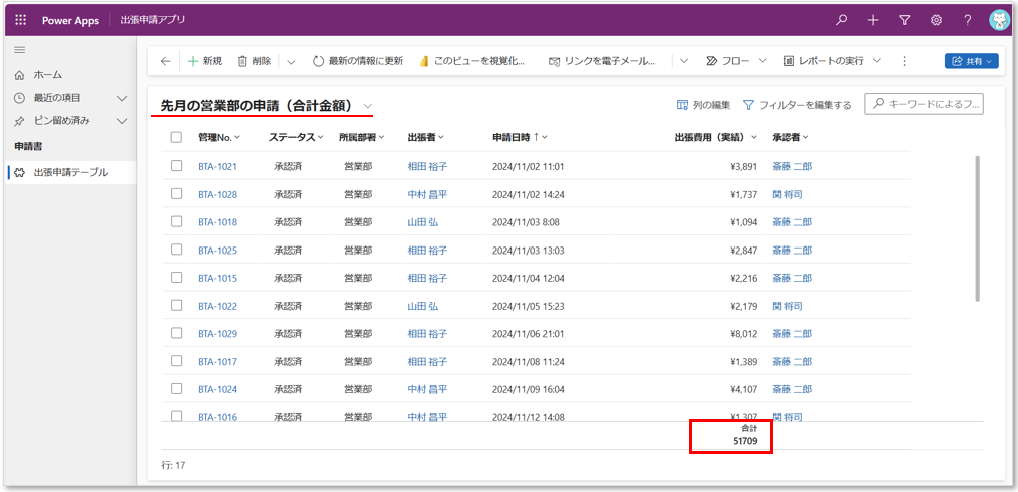
どうやら11月分が超過しているようなので、Aさんは経理部門のBさんに連絡するようです。
毎月の定例業務をミスなく数秒で実施できるようになり、忙しいAさんは大喜びです。
6.おわりに
この記事では、Power Appsモデル駆動型アプリのビューのカスタマイズについて詳しく解説しました。ビューは、アプリユーザーに対しても作業効率の向上に充分なカスタマイズ性があります。今回紹介した機能以外にも「痒い所に手が届く」カスタマイズはあるので沢山触れて、新しく発見してみてください。また、クラウド製品ですので今後のアップデートによる機能拡張にも期待したいですね。この記事が新たな活用のヒントになれば幸いです。
インフォシェア株式会社では、お客様のニーズに合わせて、導入からカスタマイズ、トレーニングまで幅広くPower Platform支援サービスを提供しています!
お困りごとがあれば、まずは遠慮なくお問い合わせください。